


Es recomendable crear una categoría de productos que solo contenga los que están en rebaja. Conviene hacerlo en ocasiones especiales para tu negocio online, como CyberMonday, Hot Sale o el fin de temporada.
Esta configuración te permite:
- Dar mayor visibilidad a tus productos en descuento, para que tus clientes puedan ingresar directamente a esa categoría.
- Simplificar la aplicación de precios promocionales, cupones y promociones, limitándolos a esta categoría en particular.

Para crear una categoría y asignarle productos, tu usuario necesita permisos sobre productos. Si no los tiene, tendrás que pedirle al usuario principal de la tienda que te los habilite.
Helpjuice Success Callout Title
Limitar los descuentos a tu categoría "Sale" o "Rebajas" es especialmente conveniente en las promociones 2x1, 3x2 y por cantidad. En ellas, tus clientes no pueden combinar productos entre categorías, a menos que apliqués los descuentos a todos los productos de tu tienda.
Armar una categoría de rebajas lleva tres pasos: crear la categoría, asignarle tus productos en descuento y aplicarle promociones. Con Lumi podés hacer los dos primeros pasos. Para asignar productos, también podés usar la carga masiva.
¡Vamos a los pasos!
1. Crear una categoría de "Rebajas" o "Sale"
Podés crear la categoría con Lumi o desde el administrador de tu tienda. Para conocer más sobre cómo crear categorías, ingresá a ¿Cómo crear categorías de productos?.
Con Lumi
Lumi es la inteligencia artificial de Tiendanube. Podés pedirle desde el chat de Lumi que cree la categoría de rebajas, visible u oculta. También puede sugerir su nombre y redactar su descripción y su SEO. Lumi siempre muestra una vista previa y aplica el cambio solo cuando lo confirmás.
Para conocer cómo abrir el chat de Lumi y pedirle cambios, ingresá a ¿Cómo resolver dudas o hacer tareas con Lumi en Tiendanube?
Para ver qué más puede hacer Lumi con tus productos y categorías, ingresá a ¿Cómo me puede ayudar Lumi a gestionar mi catálogo de productos?
Desde el administrador
1.1. Ir a "Productos > Categorías" dentro del administrador de tu tienda.
1.2. Hacer clic en "Crear categoría".

1.3. Nombrar a tu categoría como prefieras, por ejemplo, Sale, Rebajas o Promociones.

1.4. Guardar los cambios.
Para mostrar la nueva categoría como botón del menú de tu tienda, ingresá a ¿Cómo editar el menú principal de navegación?.
2. Asociar tus productos en descuento a esa categoría
Para conocer más sobre cómo asociar productos a una categoría, ingresá a ¿Cómo asociar mis productos a una categoría?. Según el plan de tu tienda, podés usar diferentes opciones:
Con Lumi
Lumi es la inteligencia artificial de Tiendanube. Podés pedirle desde el chat de Lumi que asigne tus productos en descuento a la categoría de rebajas que creaste. También puede asignar productos a cualquier otra categoría que ya tengas. Lumi siempre muestra una vista previa y aplica el cambio solo cuando lo confirmás.
Helpjuice Success Callout Title
Con Lumi podés asignar hasta 20 productos por vez a una categoría. Si tenés más, podés repetir la solicitud por tandas o usar las otras pestañas.
Para conocer cómo abrir el chat de Lumi y pedirle cambios, ingresá a ¿Cómo resolver dudas o hacer tareas con Lumi en Tiendanube?
Para ver qué más puede hacer Lumi con tus productos y categorías, ingresá a ¿Cómo me puede ayudar Lumi a gestionar mi catálogo de productos?
Desde el listado
Esta opción sirve si tenés muchos productos o si querés asociar varios productos a una categoría al mismo tiempo.
Helpjuice Success Callout Title
Esta opción está disponible a partir del plan Impulso en Argentina y el plan Tiendanube en México, Colombia y Chile.
2.1. Ir a "Productos > Lista de productos" en el administrador de tu tienda.
2.2. Marcar la casilla del lado izquierdo de los productos que quieras agregar a la categoría.
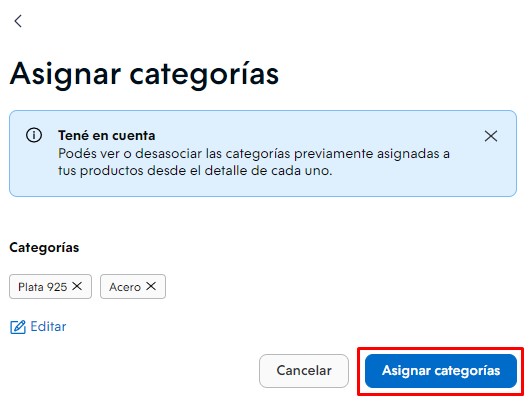
2.3. En el menú desplegable "Elegí una acción" de la parte superior, seleccionar "Asignar categorías".

2.4. Seleccionar la categoría de rebajas o descuento que creaste.
2.5. Hacer clic en "Asignar categorías".
Desde el detalle
Con esta opción, podés agregar productos a categorías uno a uno, desde el detalle. Está disponible en todos los planes.
2.1. Ir a "Productos > Lista de productos" dentro del administrador de tu tienda.
2.2. Hacer clic en el nombre del producto que querés vincular a la categoría.
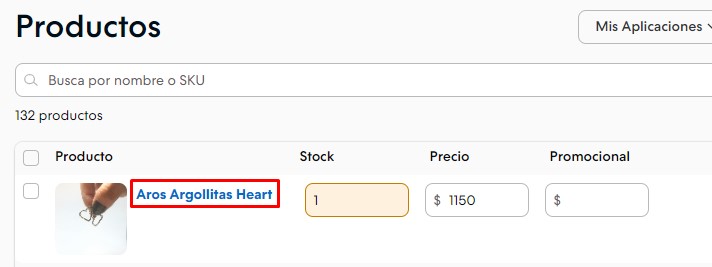
2.3. Dentro del producto, ir a la sección "Categorías".
2.4. Hacer clic en "Agregar / Editar categorías".

Ahí tenés 2 opciones:
- Asociar tu producto a una categoría existente, marcándola en la lista.
- Crear una nueva categoría, haciendo clic en "Nueva categoría", completando los campos y haciendo clic en "Crear categoría".
2.5. Seleccionar todas las categorías a las que quieras agregar el producto.
2.6. Volver a la pantalla de edición del producto.
2.7. Hacer clic en "Guardar cambios", en la parte inferior de la pantalla.
Con carga masiva
Esta es otra alternativa para asignar productos a categorías de forma masiva. Es ideal si ya usás la carga masiva para modificar tus productos.
Helpjuice Success Callout Title
Esta opción está disponible a partir del plan Esencial en Argentina y el plan Básico en México.
2.1. Descargar la planilla desde el administrador de tu tienda.
Para ver cómo descargar e importar la planilla, ingresá a cómo modificar los productos de forma masiva.
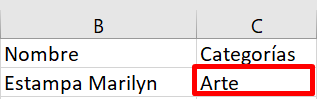
2.2. Escribir el nombre de la categoría que creaste en la columna "Categorías", en cada producto que quieras categorizar.
Helpjuice Success Callout Title
Conviene copiar y pegar el nombre de la categoría exactamente igual en todos sus productos, para que no se dupliquen.
2.3. Guardar el archivo en formato .csv.
2.4. Importar el archivo en el administrador de tu tienda.
Cuando el archivo se sube, los productos quedan dentro de la categoría que elegiste.
3. Aplicar promociones sobre los productos de esa categoría
Podés aplicar varios tipos de descuentos a una sola categoría de productos: precios promocionales, cupones de descuento, promociones 3x2 y 2x1 y promociones por cantidad.
Ingresá al tutorial del descuento que quieras ofrecer y aplicalo solo a tu nueva categoría "Sale" o "Rebajas":
- ¿Cómo aplicar precios promocionales para mis productos?
- ¿Qué son los cupones de descuento?
- ¿Cómo ofrecer promociones de 3x2 y 2x1?
- ¿Cómo ofrecer promociones por cantidad?
También podés pedirle a Lumi que cree cupones y promociones. Conocé cómo me puede ayudar Lumi a gestionar mis cupones y promociones.
¡Listo!
Ya tenés creada una categoría que centraliza los productos en rebaja o con promoción.
Para ver más sobre el funcionamiento de estas promociones, ingresá a preguntas frecuentes sobre promociones y descuentos.