


Los banners de categorías son imágenes con link que destacan una categoría en la página de inicio de tu tienda.
Al hacer clic en un banner, tu cliente llega directo a la categoría que vinculaste.
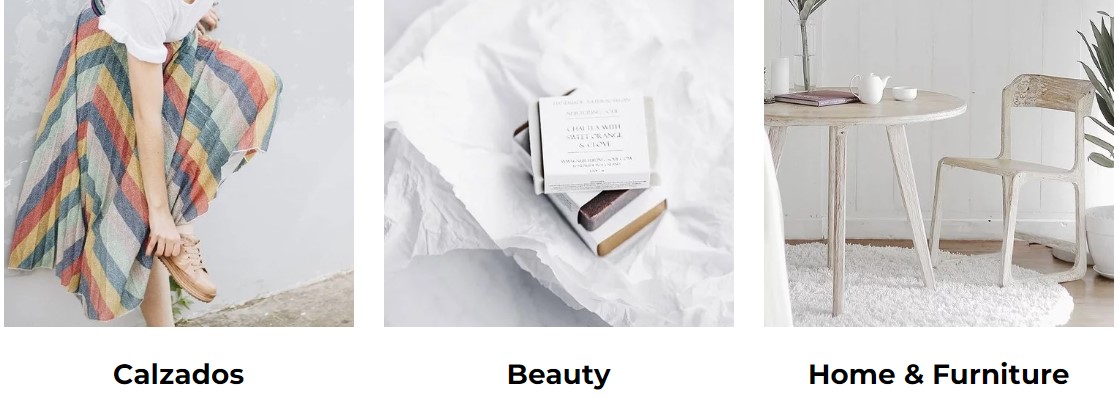
Helpjuice Warning Callout Title
Este tutorial aplica a los diseños clásicos que figuran en la tabla. Si usás el diseño Ipanema o Tulum, que funciona con secciones y bloques, consultá ¿Cómo personalizar la página de inicio con el diseño Ipanema? para agregar banners con link.
La cantidad máxima de banners y el tamaño de las imágenes cambian según tu diseño:
| Diseño | Cantidad máxima de banners | Tamaño de la imagen |
|---|---|---|
| Simple, Trend, Base, Cubo, Amazonas y Atlántico | 3 | 600 x 600 px |
| Idea | 4 | Cambia según cuántos banners agregues |
| Bahía | 3 | Cambia según cuántos banners agregues |
| Río, Lima, Cali, Uyuni, Toluca, Baires, Brasilia, Morelia y Recife | Sin límite | 930 x 465 px |
¡Vamos a los pasos!
Diseños con límite de banners
Estos pasos aplican a los diseños Simple, Trend, Base, Cubo, Amazonas, Atlántico, Idea y Bahía.
1. Ingresar al administrador de tu Tiendanube.
2. Acceder a "Tienda online > Diseño > Editar diseño actual".
3. Ingresar a la sección "Página de inicio".
4. Deslizar hasta "Banners de categorías" y hacer clic para abrir esa opción.

5. Hacer clic en “Elegir imagen” para cargar desde tu computadora el archivo del banner.

En esa pantalla verás el tamaño recomendado según el diseño que uses.
6. Volver a la pantalla anterior una vez que se haya subido la imagen.
7. Completar los datos del banner de esa categoría.

8.1. Activar o desactivar "Mostrar banner" para habilitar o deshabilitar el banner cuando quieras.
8.2. Ingresar el "Título" del banner. Puede ser una frase o el nombre de tu categoría.
8.3. Ingresar el "Texto del botón/Descripción" (en caso que tu diseño tenga la opción), que es la llamada a la acción del botón del banner. Por ejemplo, "Ver más" o "Comprar".
8.4. Ingresar el "Link" al que lleva el banner. Para obtenerlo, visitar la página de la categoría en tu tienda y copiar la dirección del navegador.
Helpjuice Info Callout Title
Te recomendamos vincular una categoría de tu tienda, porque un link externo puede distraer a tu cliente de la compra.
Según tu diseño, también podés configurar estas opciones:
- "Alineación del texto": centrado o a la izquierda.
- "Color del texto": blanco o negro, según el contraste con la imagen de fondo.
- "Extender al ancho de pantalla": para que el banner ocupe todo el ancho del dispositivo.
9. Repetir los pasos 5 a 8 para cada banner de categoría que quieras cargar.
Helpjuice Warning Callout Title
No es necesario cargar todos los banners disponibles. Podés agregar los que quieras, hasta el máximo de tu diseño.
10. Hacer clic en "Publicar cambios".
Diseños con banners sin límite
Estos pasos aplican a los diseños Río, Lima, Cali, Uyuni, Toluca, Baires, Brasilia, Morelia y Recife.
1. Ingresar al administrador de tu Tiendanube.
2. Acceder a "Tienda online > Diseño > Editar diseño actual".
3. Ingresar a "Página de inicio".
4. Hacer clic en la opción "Banners de categoría".
5. Hacer clic en "Elegir imagen" para seleccionar una imagen de tu computadora.

6. Hacer clic en "Abrir" para subir la imagen.
7. Hacer clic en el lápiz para editar la información del banner.

8. Ingresar el "Título" y el "Link" para llevar a tu cliente a la categoría que quieras.

Si tu diseño lo permite, también podés completar la descripción, el texto del botón y el color del texto.
9. Volver a la página anterior haciendo clic en la flecha de la parte superior al lado de “Editar”.

10. Repetir los pasos 5 a 9 para cada banner que quieras cargar.
Según tu diseño, también podés configurar estas opciones para el conjunto de banners:
- Mostrar el texto fuera de la imagen.
- Mostrar los banners en formato carrusel.
- Hacer que todos los banners tengan el mismo alto.
- Quitar espacios entre los banners.
- Elegir la cantidad de banners por fila.
11. Hacer clic en "Publicar cambios".
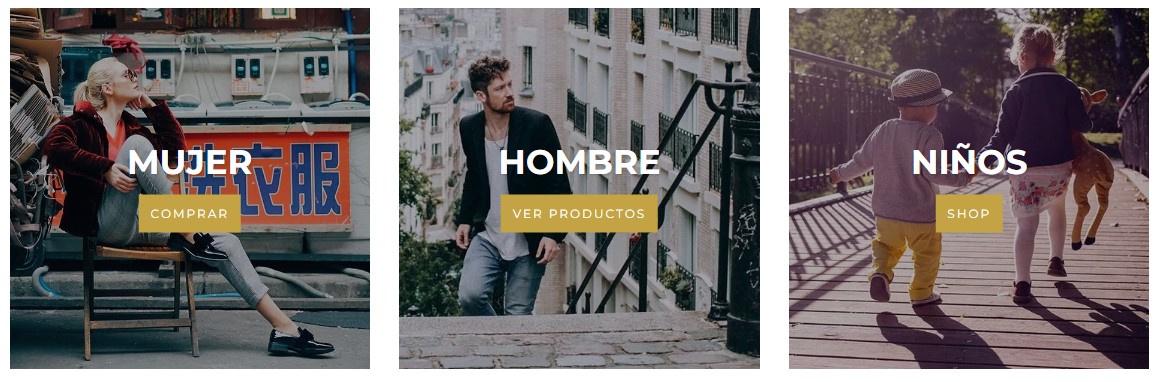
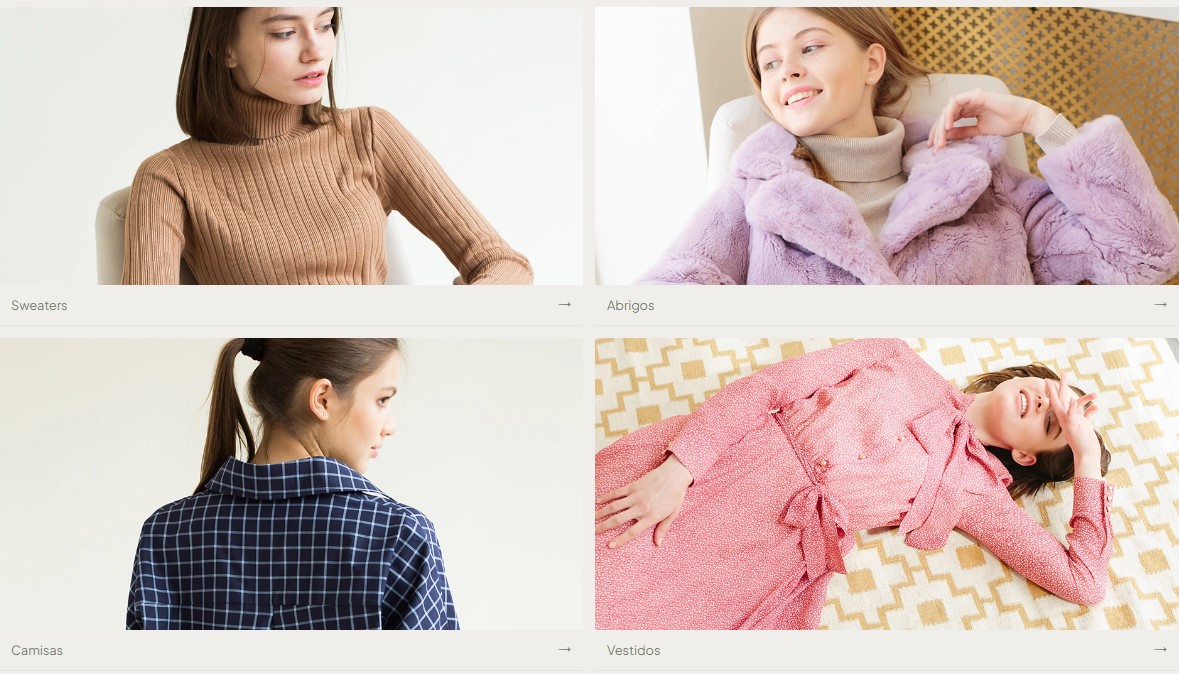
La visualización de los banners depende del diseño que uses. Estos son algunos ejemplos:
Ejemplo en diseño Simple
Ejemplo en diseño Río
¡Listo!
Tus banners de categorías ya se muestran en la página de inicio de tu tienda y llevan a tu cliente a la categoría que vinculaste. Además de los banners de categorías, algunos diseños permiten configurar banners de novedades para destacar categorías nuevas.
Los distintos tipos de banners que podés usar en tu tienda están explicados en ¿Qué es un banner y cómo lo agrego a mi tienda?
Con el diseño Ipanema, podés sumar secciones de banner y carrusel en cualquier página de tu tienda. Y si querés destacar una promoción al inicio de una categoría, también podés personalizar la página de categoría con Ipanema.