


Agregar las fotos de tu Instagram a tu Tiendanube convierte tu tienda en una vidriera visual dinámica. Mostrar tus últimas publicaciones de forma directa genera confianza en el comprador, hace que tu marca se vea activa y fresca, y lo más importante: aumenta la conexión con tus clientes y las posibilidades de que compren.
En este tutorial, te contamos cómo mostrar las publicaciones de tu Instagram en el inicio de tu tienda. Esta funcionalidad no está disponible para el diseño Patagonia. Si tu tienda tiene un diseño a medida vía FTP, es necesario que un diseñador implemente esta documentación.
.png "Tienda con últimas publicaciones de Instagram")
Mostrá tu Instagram y vendé con Tiendanube
Success
Para poder seguir los pasos que te mostramos en este tutorial, y que las publicaciones se muestren correctamente al finalizar, es importante que:
- Te asegures de que tu tienda no esté en modo construcción.
- Tengas creada una página con las Políticas de privacidad de tu tienda (será solicitada más adelante).
- Hayas completado la Verificación de dominio desde tu administrador, en la sección "Instagram y Facebook > Cuenta", un paso que suele pasarse por alto y sin el cual las publicaciones no llegan a mostrarse.
¡Vamos a los pasos!
1. Poner pública la cuenta de Instagram
Antes de empezar, es importante validar que la cuenta de Instagram de tu negocio sea pública. Si es privada, tendrías que cambiarla a pública siguiendo estos pasos:
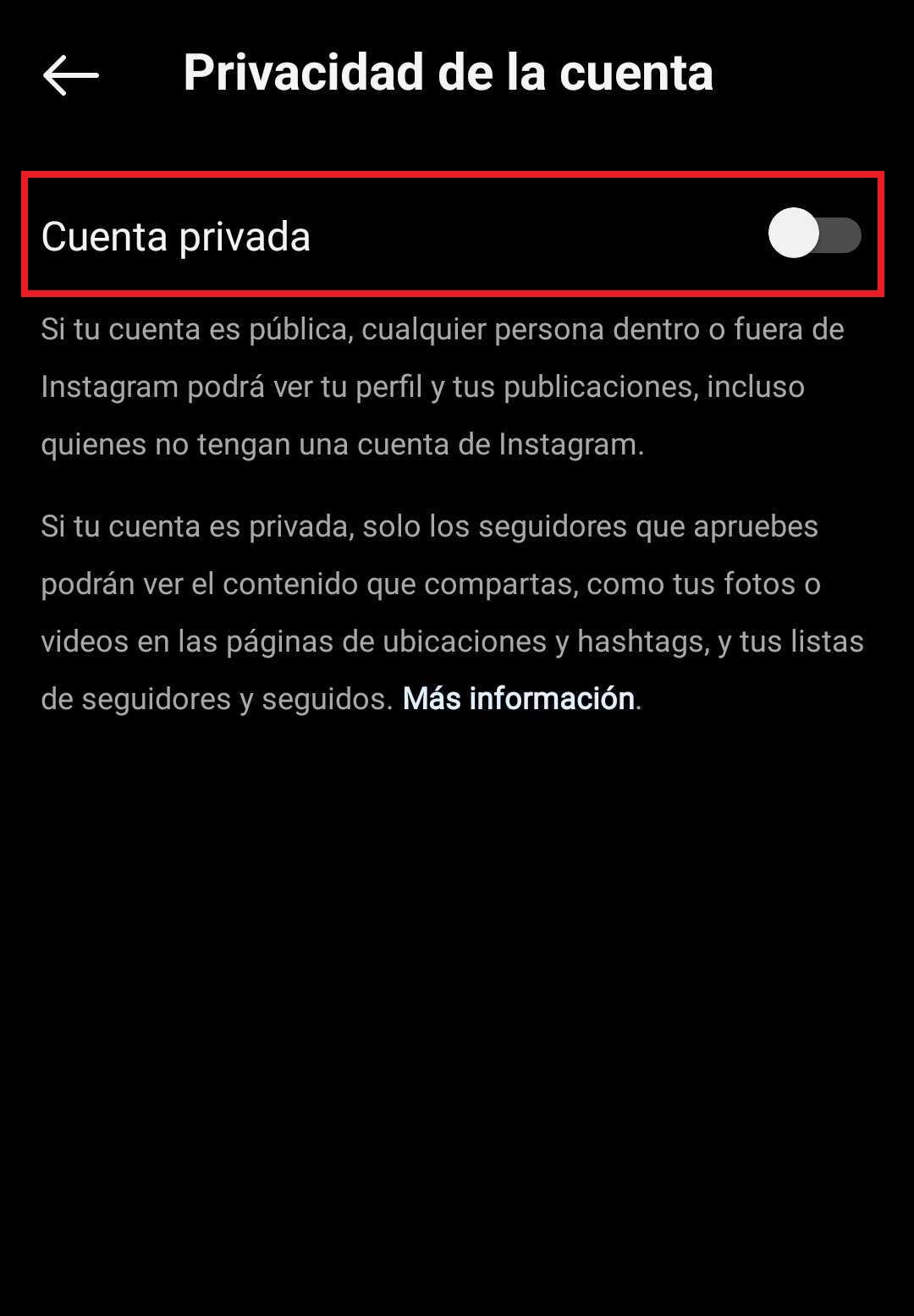
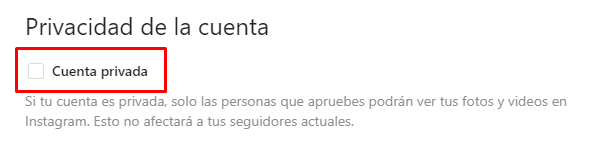
1.1. Acceder a Instagram, y luego a la sección Configuración y Privacidad. Desde allí, ingresar a Privacidad de la cuenta.
1.2 Una vez dentro, desmarcar la opción Cuenta privada.
Desde el celular
Desde la computadora
Ahora podés avanzar al paso 2, "Crear la app en Facebook".
2. Crear la app en Meta Developers
Debés avanzar con los pasos para conseguir un "token". Es un permiso que necesitamos para que las publicaciones de tu cuenta de Instagram se puedan mostrar en tu tienda.
2.1. Ingresar a la sección de aplicaciones de Meta for Developers y, si es necesario, iniciar sesión con la cuenta de Facebook que ya tengas creada para tu negocio.
Helpjuice Warning Callout Title
Si aún no tenés una cuenta en Meta for Developers, podés seguir estos pasos de Meta para registrarte. Realizado el registro, podrás ingresar a tu cuenta de Meta y continuar con el paso 2.2.
2.2. Seleccionar "Crear app".

2.3. Completar con el nombre que quieras darle a la aplicación para tu control interno e ingresa el correo electrónico. Luego seleccionar "Siguiente".

2.4. En "Casos de uso", buscar la opción "Administración de contenido" en el panel lateral izquierdo y seleccionarla.

Luego, elegir la opción "Administrar mensajes y contenido en Instagram" y hacer clic en "Siguiente"

2.5. En el paso "Negocio" o "Empresa" (según la versión que tengas), seleccionar o crear el portfolio comercial que querés conectar a esta app y hacer clic en "Siguiente":

2.6. En la siguiente pantalla de "Requisitos", se mostrará la leyenda el mensaje "No se identificaron requisitos. Esto puede cambiar si agregas más casos de uso a la app.". No tenés que hacer nada, solo clic en "Siguiente".

2.7. Revisar la información en "Resumen" y hacer clic en "Crear app".

2.8 Serás redirigido al "Panel" general. Allí hacer clic en el "Casos de uso" y luego en el botón "Personalizar" que aparece dentro de la opción "Administrar mensajes y contenido en Instagram".

2.9 En la barra lateral, dentro de "Permisos y funciones" hacer clic en "Configuración de la API con inicio de sesión con Instagram".

2.10 Dentro del paso 1 "Agregar los permisos necesarios para los mensajes" hacer clic en "Add all required permissions". Al realizar esta acción, se habilitarán automáticamente los siguientes permisos:
instagram_business_basic
instagram_manage_comments
instagram_business_manage_messages

2.11 Dentro del paso 2 "Genera identificadores de acceso", hacer clic en el botón "Añadir cuenta" dentro de la sección de generación de tokens.

2.12 Se abrirá la ventana "Agregar cuenta de Instagram". Hacer clic en "Continuar" para iniciar sesión con la cuenta de Instagram de tu negocio.

- Si la ventana emergente (pop-up) no aparece, puede estar bloqueada o haber un conflicto de sesión. Para solucionarlo:
- Desactivá los bloqueadores de ventanas emergentes en tu navegador.
- Cerrá sesión en Facebook e Instagram y volvé a ingresar con las cuentas de tu negocio.
- Intentá el proceso en una ventana de incógnito o en otro navegador (Chrome, Firefox, Edge).
Helpjuice Warning Callout Title
Tu cuenta de Instagram debe ser profesional y pública para poder autorizarla correctamente.
2.13 Se abrirá la ventana "Añade personas a tu aplicación". En la sección "Otros roles de la aplicación", seleccionar la opción "Evaluador de Instagram" e ingresar, en el campo de búsqueda, el usuario de Instagram debajo del cual querés mostrar las publicaciones en tu tienda. Al escribirlo, aparecerán las opciones disponibles para seleccionar. Por último, hacer clic en "Añadir".

2.14 Después de agregar la cuenta, en la sección "Genera identificadores de acceso" la cuenta quedará en estado "Pendiente" hasta que se acepte la invitación. Para aceptarla, hacer clic en "Apps and Websites", lo que te redirigirá a Instagram. Si no iniciaste sesión previamente, se te pedirá hacerlo para avanzar.

2.15 Dentro de "Aplicaciones y sitios web" de Instagram, hacer clic en la pestaña "Invitaciones para evaluadores" y luego en el botón "Aceptar".

2.16 Volver a la página de configuración de la app en Meta Developers. La cuenta de Instagram aparecerá agregada en la sección "Genera identificadores de acceso". Hacer clic en "Generar identificador" para generar el token.

Será necesario iniciar sesión nuevamente y aceptar los permisos solicitados. Estos permisos son generales para mostrar la cuenta, no habilitan modificarla.
2.17 Se abrirá la ventana "Identificador generado" con el token. Tildar el casillero "Acepto" y hacer clic en el botón "Copiar" para copiar el token.

Helpjuice Success Callout Title
El token vence 60 días después de que se crea y es necesario regenerarlo manualmente desde Meta Developers. Si no se regenera, las publicaciones de Instagram dejarán de mostrarse.
Ahora podés avanzar al paso siguiente de "3. Configurar el token y visibilidad de publicaciones en tu Tiendanube".
3. Configurar el token y visibilidad de publicaciones en tu Tiendanube
3.1. En otra pestaña del navegador, acceder al administrador de tu Tiendanube.
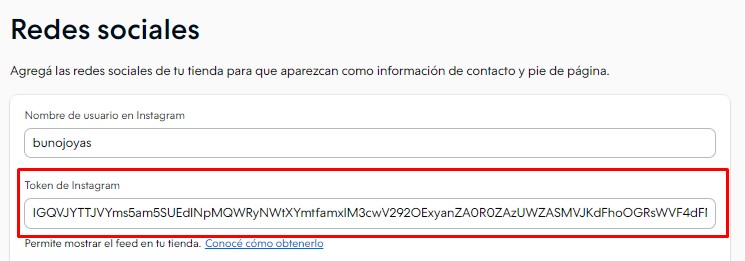
3.2. Ir a "Tienda online > Link de redes sociales".
En el campo Token de Instagram, pegar el token que obtuvimos de Facebook y completar el nombre del usuario de instagram en caso de que el campo esté vacío.
3.3. Volver al inicio del administrador de la tienda, y acceder a la sección "Tienda online > Diseño". Una vez dentro, hacer clic en "Editar diseño".
3.4. Ingresar a "Página de inicio > Publicaciones de Instagram".
Helpjuice Warning Callout Title
No disponible para el diseño Patagonia.
3.5. Tildar el casillero "Mostrar tus publicaciones de Instagram en la página de inicio de tu tienda".

3.6. Volver a "Página de Inicio" y verificar que la sección "Publicaciones de Instagram" esté visible: el ícono de ojo debe aparecer en color azul y sin tachar. En caso de que el ícono de ojo se muestre en gris y tachado, hacer clic sobre él para activar la visibilidad de la sección en la tienda.

Helpjuice Info Callout Title
Desde los seis puntos (⠿) ubicados a la izquierda de la sección, es posible arrastrarla y reposicionarla en el lugar deseado dentro de la Página de Inicio.
3.7. Por último, hacer clic en "Publicar cambios".
¡Listo!
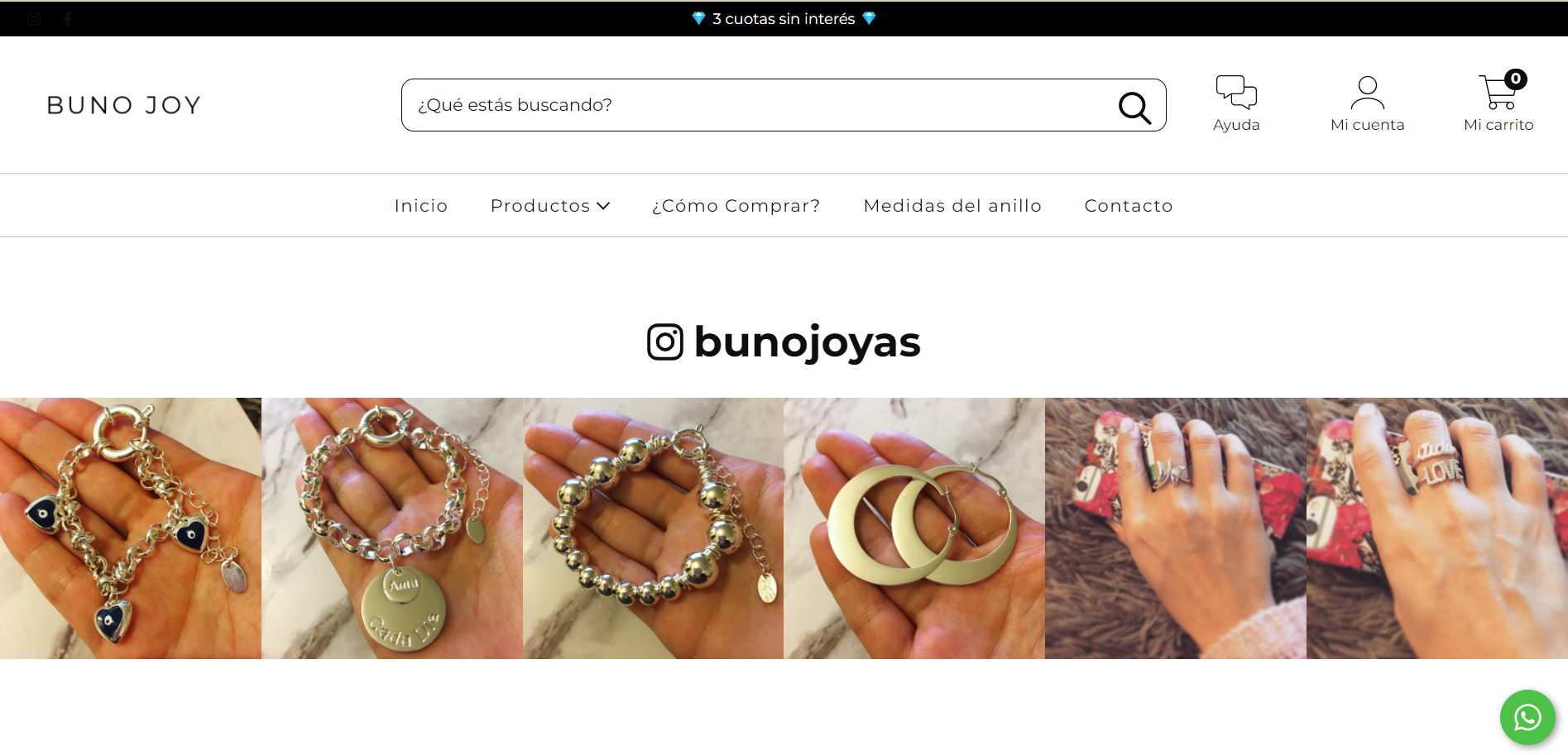
Una vez seguidos todos los pasos, ya aparecerán las publicaciones de Instagram en tu Tiendanube. Si tenés algún inconveniente para realizar esta configuración, te recomendamos ver: ¿Por qué no se muestran mis publicaciones de Instagram en mi Tiendanube?
Helpjuice Warning Callout Title
Por el momento solo el diseño Ipanema permite configurar la cantidad y disposición (en columnas) de publicaciones que se pueden mostrar.