Cuando compartís el link de tu negocio por WhatsApp, Facebook o Instagram, se genera una previsualización automática. No hay nada que dé una imagen más profesional que un logo nítido o una foto de producto impactante en ese pequeño recuadro.
En Tiendanube, el control que tenés sobre esa imagen depende de qué link estés enviando. En este tutorial te enseñamos a configurar el link de tu tienda (página principal) y qué alternativas tenés para tus productos y categorías.
Helpjuice Warning Callout Title
Si compartís el link a un producto específico, la imagen que se muestra es una foto de ese producto.
Link de la tienda
Para el link principal de tu tienda (ej: www.tutienda.com o el dominio “mitiendanube.com”), podés elegir la imagen manualmente desde tu administrador siguiendo estos pasos:
1. Ingresar a "Tienda online > Diseño". Luego, seleccionar "Editar" (o en "Subir logo").
2. Marcar la opción de "Usar otra imagen al compartir el link de tu tienda".
3. Verás una nueva sección para subir la imagen que quieras. Seleccionar "Cargar imagen" para seleccionarla en tu dispositivo.
Warning
La imagen debe medir 600 x 600 px. Si es más pequeña, no se mostrará en la vista previa al compartir el link por redes sociales.
4. Una vez cargada la imagen, seleccionar "Guardar".
5. Después, ingresar al depurador de Facebook o debugger, una herramienta de Facebook que te permite resetear la imagen asociada al dominio de tu tienda. Así, se tomará como imagen de vista previa la que subiste en el paso anterior.
6. Dentro del depurador de Facebook, ingresar la URL o dominio de tu tienda y luego hacer clic en el botón de “Depurar”.

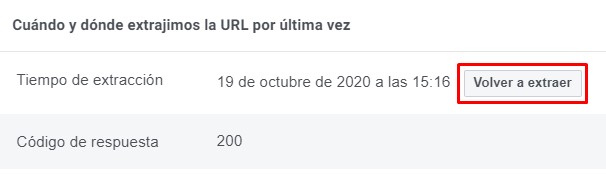
7. Finalmente, en la primera sección, hacer clic en el botón de "Volver a extraer" para que Facebook busque la información más reciente de la imagen asociada al dominio de tu tienda.
Helpjuice Success Callout Title
Los cambios pueden tardar desde unos minutos hasta 24 horas en impactar en WhatsApp y otras aplicaciones de Meta.
¡Listo!
La imagen que cargaste se va a mostrar cuando compartas un link a tu tienda o una categoría de productos.
Link de producto o categoría
Actualmente, no existe una funcionalidad en la plataforma para elegir manualmente una imagen específica de "previsualización" al compartir el link de cada producto o categoría. Las redes sociales toman automáticamente la información disponible, pero a veces muestran fotos desactualizadas o incorrectas.
¿Por qué sucede esto?
Las redes sociales como Facebook o WhatsApp usan robots ("crawlers") que guardan una copia de tu tienda. Si cambiaste la foto de un producto ayer, es probable que la red social todavía tenga guardada la versión vieja.
¿Existe alguna alternativa para mejorar esto?
Aunque no podemos asegurar el éxito al 100% (ya que depende del criterio de cada red social), existen dos acciones que a veces ayudan a que la imagen se vea correctamente:
1. Completar el SEO y la Imagen Destacada de tu tienda
Asegurate de que cada categoría y producto tenga su información de SEO completa. Esto le da "pistas" a las redes sociales sobre qué mostrar.
- Para categorías: Cómo agregar una imagen destacada y descripción.
- Para productos: Configurar opciones avanzadas de SEO.
2. Forzar la actualización con la herramienta "Debug" de Facebook
Si ya hiciste cambios y seguís viendo la imagen vieja, podés obligar a Facebook e Instagram a "mirar" tu sitio de nuevo usando el Facebook Debugger siguiendo estos pasos:
2.1 Ingresar al depurador de Facebook o debugger, una herramienta de Facebook que te permite resetear la imagen asociada al dominio de tu tienda. Así, se tomará como imagen de vista previa la que subiste en el paso anterior.
2.2 Dentro del depurador de Facebook, ingresar la URL o dominio de tu tienda y luego hacer clic en el botón de “Depurar”.
2.3 Finalmente, en la primera sección, hacer clic en el botón de "Volver a extraer" para que Facebook busque la información más reciente de la imagen asociada al dominio de tu tienda.
Helpjuice Success Callout Title
Los cambios pueden tardar desde unos minutos hasta 24 horas en impactar en WhatsApp y otras aplicaciones de Meta.
Recomendaciones para la imagen de la vista previa
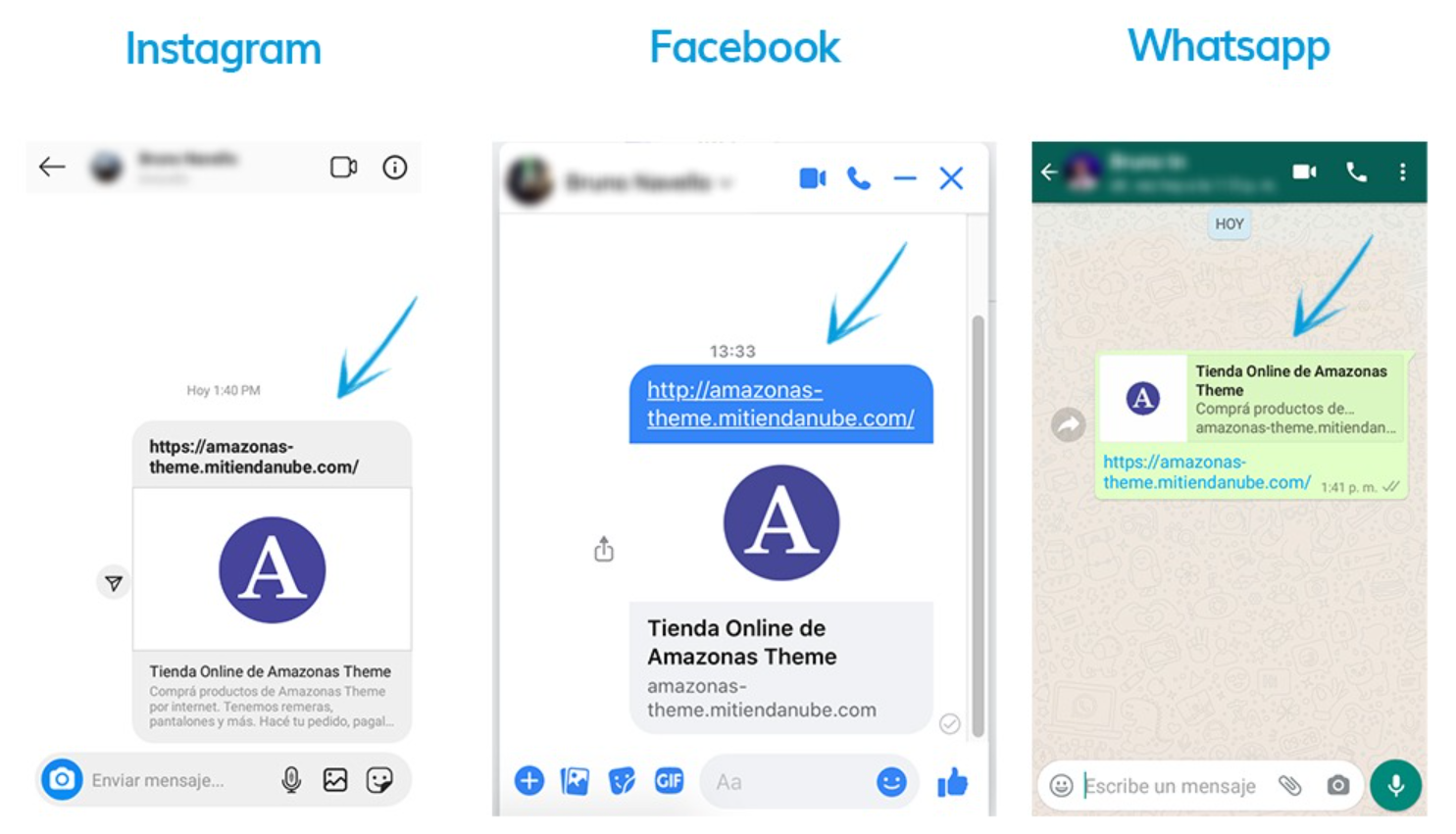
Al crear tu imagen para la vista previa, te sugerimos centrar el contenido relevante para que la información no se corte o se vea incompleta, según la plataforma donde compartas tu link.
Si bien el tamaño que te sugerimos es de 600 x 600 px, la imagen se verá cuadrada en WhatsApp, rectangular en Facebook y rectangular, pero un poco más alta en Instagram.
Ejemplo:
Además, te aconsejamos tener en cuenta:
- Que la imagen tenga un formato cuadrado de 600 x 600 px.
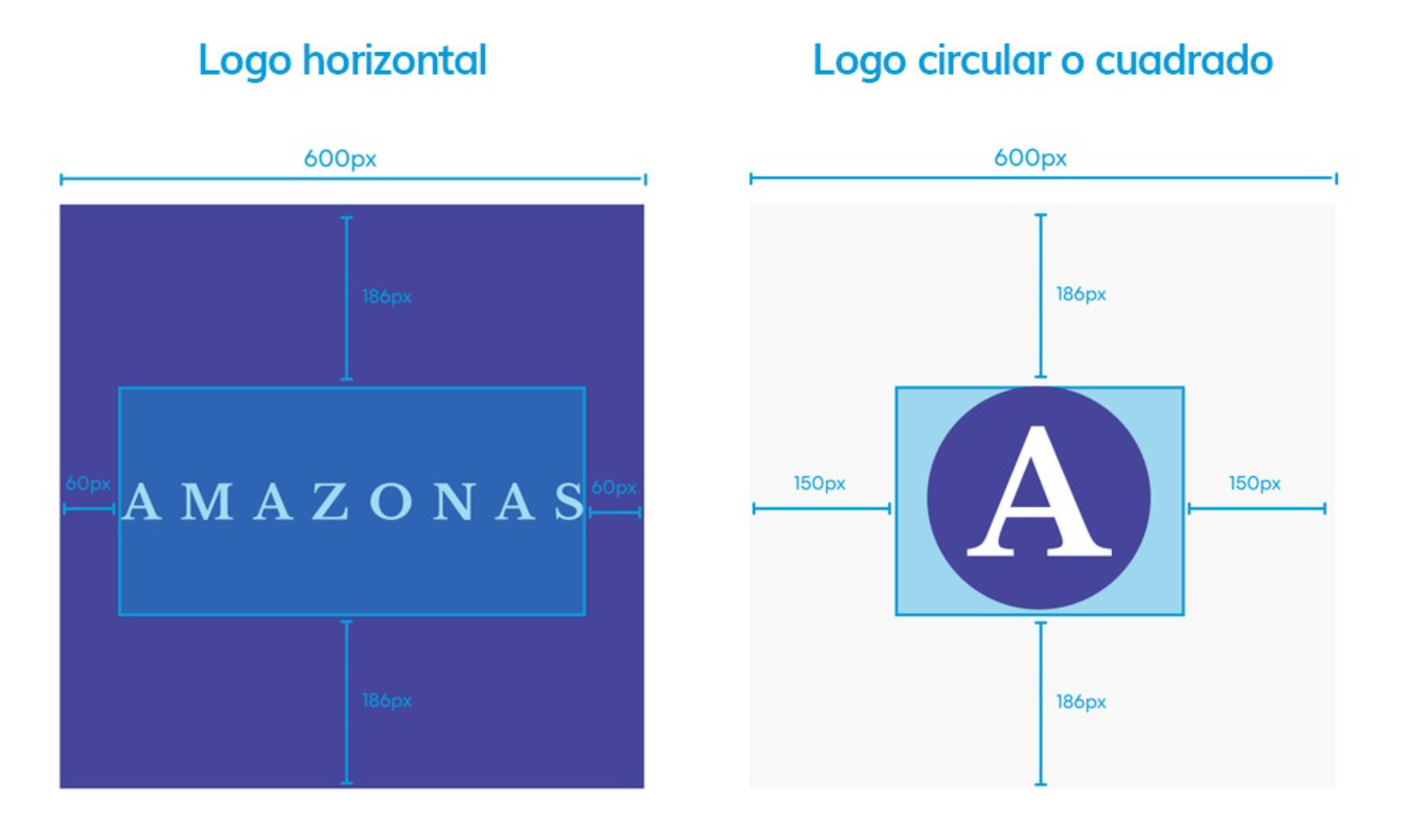
- Si el logo es horizontal, deberás dejar un margen de 60 px a la derecha e izquierda, y un margen de 186 px arriba y abajo.
- Si el logo es cuadrado o circular, deberás dejar un margen de 150 px a la derecha e izquierda, y un margen de 186 px arriba y abajo.
De esta forma, tu logo o imagen principal se verá completa si el contenido fue centrado como te explicamos arriba.