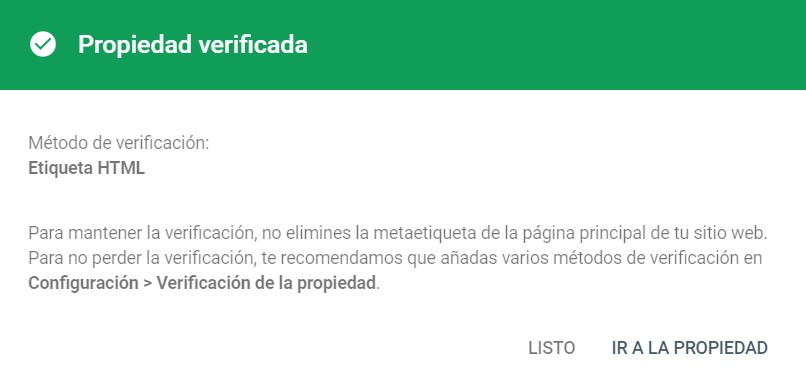
Verificar la propiedad de tu tienda en Google es el primer paso fundamental para profesionalizar tu presencia online. Al hacerlo, le confirmas a Google que sos el dueño legítimo de tu negocio, lo que te permite acceder a herramientas clave para atraer más clientes y aumentar tus ventas:
- Google Search Console: Para monitorear y mejorar tu posicionamiento (SEO) en los resultados de búsqueda de Google.
- Google Merchant Center: Requisito indispensable para publicar tus productos en Google Shopping.
- Reseñas de Clientes: Para generar confianza mediante calificaciones y comentarios reales de la experiencia de tus clientes.
Importante
Si tu tienda ya tiene la integración nativa con Google Merchant Center activada, no necesitás realizar este proceso: la verificación de tu dominio se hace de forma automática junto con la integración.
Antes de empezar, verificá que no tengas activo el modo "Página en construcción", ya que no vas a poder verificar tu tienda si lo tenés activo.
Para verificar tu tienda, es necesario tener una cuenta de Google. Teniendo una cuenta de Gmail o Gsuite, por ejemplo, vas a poder acceder a verificarla. Una vez te hayas registrado, podés seguir los pasos que te contamos en este tutorial.
¡Vamos a los pasos!
1. Ir al sitio de Google Search Console.
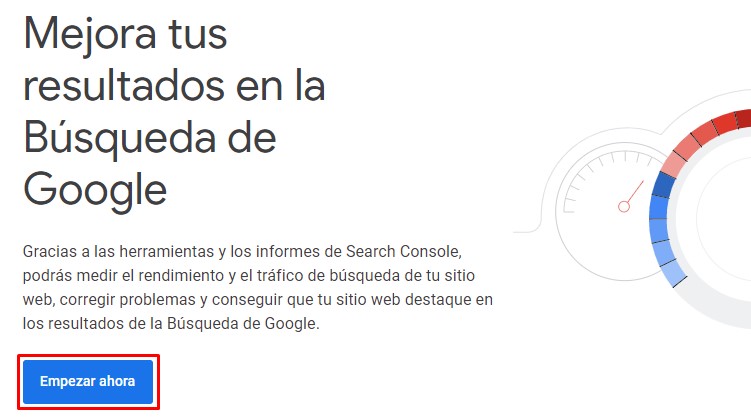
2. Hacer clic en "Empezar ahora".
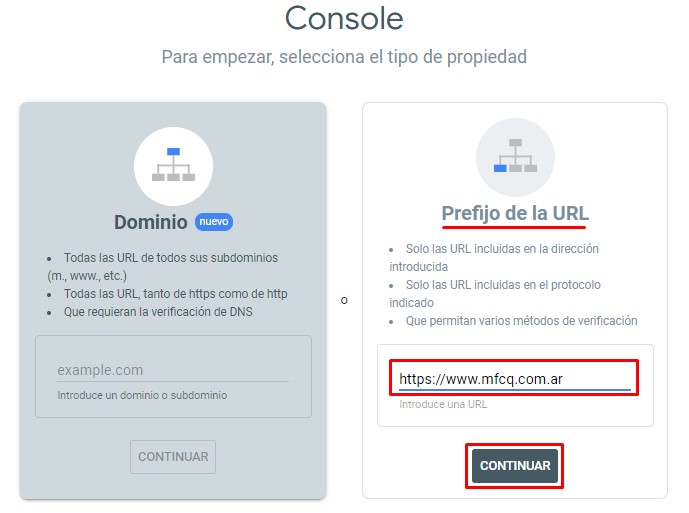
3. En la opción "Prefijo de la URL", escribir el dominio principal (ya sea un dominio propio o con ".mitiendanube.com") de tu tienda con "https://" y hacer clic en "Continuar".
Tip
Si no sabés con seguridad cuál es tu dominio principal, podés verlo en la sección "Configuración > Dominios" de tu administrador de Tiendanube.
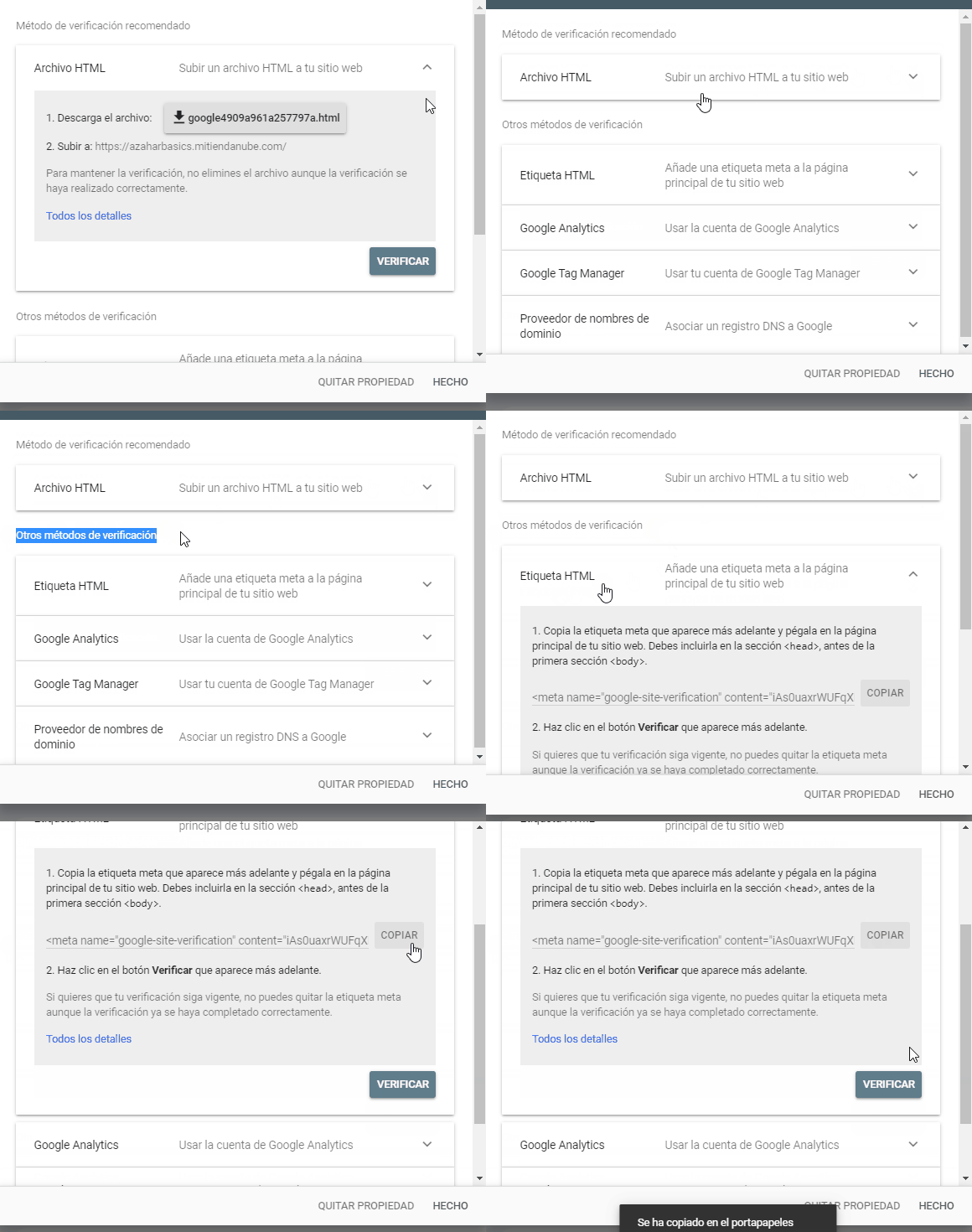
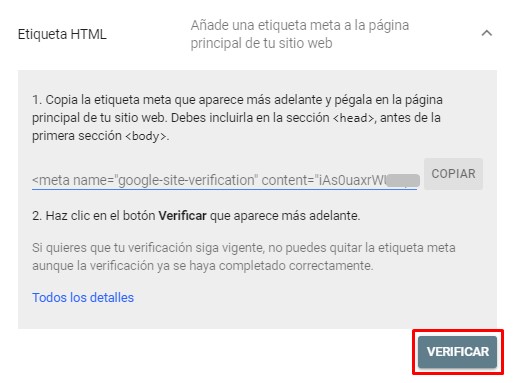
4. Ir a "Otros métodos de verificación" y hacer clic en la opción "Etiqueta HTML". Luego, hacer clic en "Copiar" para el código de la metaetiqueta que aparece.
5. En otra pestaña del navegador, ir a la sección "Configuración > Códigos externos" de tu administrador de Tiendanube.
6. Deslizar hasta "Verificación de propiedad de tu tienda en Google" y pegar el código que copiaste en el campo "Metaetiqueta de Google".
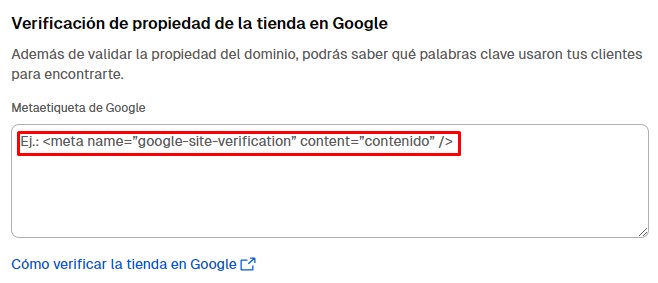
7. Hacer clic en "Guardar" al final de la pantalla.
8. Volver a la pestaña de Google Search Console y hacer clic en el botón "Verificar".
¡Listo!
Tu tienda ya va a estar verificada y Google sabe que es tu propiedad.