


En Tiendanube, tenés la posibilidad de ofrecer productos con descuentos mediante notificaciones, para aumentar el ticket promedio e incentivar a tus clientes a que realicen compras con mayor cantidad de unidades.
¿Qué es cross selling?
El cross selling es una estrategia de marketing que permite ofrecer un producto o set de productos complementarios al producto principal que se quiere comprar, con el objetivo de incrementar el valor de las ventas. A diferencia de la funcionalidad de productos relacionados, esta promoción te permitirá mostrar un pop up luego de que tu cliente agregue un ítem al carrito.

Helpjuice Warning Callout Title
Esta promoción no está disponible para la plantilla Patagonia.
Si tenés un diseño a medida (FTP abierto) validá con tu diseñador tener implementada en el código la documentación para que la promoción se muestre en tu tienda.
En este artículo, te contamos cómo configurar este tipo de promoción, para lo cual es necesario realizar dos acciones.
Pasos para la configuración
Crear promoción
1. Ingresar a tu administrador de tu Tiendanube e ir a "Descuentos > Promociones".
2. Seleccionar "Crear promoción".
3. Definir un nombre para la promoción. Este nombre es interno, porque tus clientes no lo verán, pero te permitirá organizar y reconocer las promociones que tengas creadas.

4. Elegir el tipo de descuento “Cross Selling”.

5. En la sección de “Producto a sugerir” seleccionar el producto que quieras recomendar.

6. En “Disparador”, elegir los productos que al agregarse al carrito muestran la recomendación de compra. Tenés 3 opciones:
Todos los productos
Se va a aplicar en toda la tienda, para cualquier producto, sin discriminar por categoría o productos en particular.

Productos
Podés elegir a qué productos se aplica específicamente, eligiéndolos del listado que aparece al hacer clic en "Seleccionar".

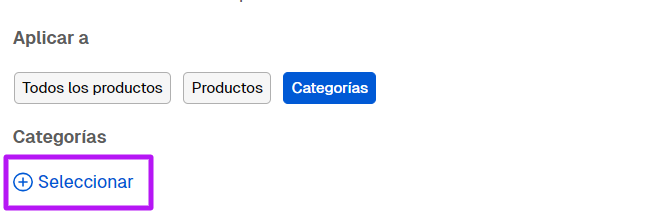
Categorías
Si querés aplicarlo a alguna categoría como "Sale" o "Cybermonday", o solo para algún tipo de productos como "Zapatos" donde ya tengas todos los productos a los que querés que se aplique, podés elegirlas en el listado que aparece abajo al hacer clic en "Seleccionar".
Helpjuice Success Callout Title
Una vez que la promoción esté activa, no será posible editar esta condición (por ejemplo: cambiar de “Toda la tienda” a “Categorías”). Si quisieras modificarlo, deberías desactivar la promoción y crear otra con la nueva condición.
7. Configurar el descuento que se le aplicará a ese producto al momento de sugerirlo.

Helpjuice Success Callout Title
En caso de que el producto tenga variantes, el descuento aplicará sobre el precio de todas. Si querés ofrecer el descuento solo para algunas, te sugerimos modificar el precio original.
8. Elegir y marcar si querés que la promoción se combine con:
- Descuentos por cantidad de productos (Progresivos, 3x2, 2x1, etc.)
- Envío gratis
- Descuentos sobre el monto del carrito (Medios de pago, cupones de porcentaje y monto fijo)
- Descuentos de aplicaciones

Helpjuice Warning Callout Title
No es posible configurar las promociones para que dejen de aplicarse cuando se utiliza financiación (cuotas con o sin interés) o determinados medios de envío.
Si los productos incluidos en la promoción ya tienen un precio promocional configurado, el descuento se aplicará sobre ese valor y no sobre el precio original.
No es posible elegir que la promoción ignore el precio promocional y se aplique sobre el precio original. Te recomendamos quitar el precio promocional de los productos.
9. En “Límites de uso”, podés definir si querés limitar la promoción por fecha, para que la promoción se active y desactive de forma automática. Si dejás la fecha como "Ilimitada", la promoción va a estar siempre vigente, a menos que la desactives.
Para esto, seleccionar la opción “Período” dentro de la sección "Fecha".

Warning
La fecha "Desde" y "Hasta" es inclusive, es decir que ese día también va a estar vigente la promoción.
Si no activás esta opción, la promoción va a estar siempre vigente, a menos que la desactives desde la sección “Descuentos > Promociones”.
10. Activar si querés la opción de “Etiqueta personalizada” para personalizar el cartel (cucarda) con el que aparecerá la promoción en tus productos.

Esto cambiará la forma en cómo se muestra el cartel/etiqueta de la promoción en tu tienda.
11. Seleccionar “Crear”.
Activar el carrito de compras rápidas en tu tienda
Este paso es esencial para que la promoción creada funcione correctamente.
1. Ingresar a la sección “Tienda online > Diseño” y hacer clic en “Editar diseño actual”

2. Hacer clic en "Carrito de compras".

3. Validar que tengas tildada la opción de "Carrito de compras rápidas". En caso de que no, tildar el casillero y Publicar los cambios.

¡Listo!
La promoción de Cross Selling va a estar activa en tu tienda y el producto seleccionado comenzará a mostrarse en el proceso de compra. Si querés desactivar la promoción podés seleccionar la opción de “Desactivar” en “Descuentos > Promociones”.
Reglas de ofrecimiento de promociones Cross Selling
Conocé las reglas que tienen estas promociones para ofrecerse en tu tienda:
- Para que el producto configurado se ofrezca, debe tener stock disponible. Si no tiene stock, no aparecerá el pop-up para ofrecerlo.
- El pop up se va a mostrar una sola vez y si tu cliente lo cierra, no se volverá a mostrar.
- Si tu cliente no suma el producto promocionado desde el pop up, el descuento no se aplicará.
- Si tenés más de una promoción activa de este tipo, se mostrarán en orden los productos con mayor a menor descuento. El cliente siempre tendrá que agregar un nuevo producto al carrito para que se muestre un nuevo pop up.
Helpjuice Info Callout Title
Además de Cross Selling, en Tiendanube podrás configurar otros tipos de promociones y descuentos: ¿Cómo ofrecer promociones y descuentos?