


Los banners informativos son elementos visuales estratégicos que aparecen generalmente en la página de inicio. Su función principal es dar transparencia a tu negocio, destacando información clave sobre tu negocio que suele generar dudas en los compradores, como los costos de envío, las cuotas sin interés o la seguridad del sitio.
En tu Tiendanube podés mostrar algunos banners con texto, acompañados de íconos representativos.Por defecto, vienen configurados como banners de envíos, medios de pago, y de compra, pero podés personalizarlos con más opciones.

En este tutorial te contamos cómo configurar los banners informativos sobre los envíos, pagos y la compra en tu tienda.
¿Cómo configuro o modifico los banners informativos de mi tienda?
1. Ir a la sección "Tienda online > Diseño" dentro del administrador de tu tienda.
2. Hacer clic en "Editar diseño".
3. Hacer clic en "Página de inicio".
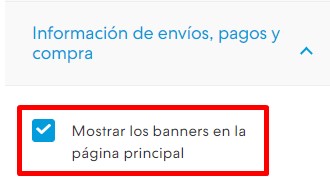
4. Hacer clic en la opción de "Información de envíos, pagos y compra".
5. Marcar la casilla "Mostrar los banners en...", según la ubicación que prefieras. Las opciones de ubicación disponibles dependen del diseño que estés usando en tu tienda:
- En Focus, Lifestyle, Silent, Simple y Trend pueden mostrarse en toda la tienda sobre el footer, solo en la página de inicio, o solo en el listado de productos.
- En Material se muestra en toda la tienda solamente.
- En los demás diseños, solo pueden mostrarse en la página de inicio.
6. En las secciones Banner 1, Banner 2, Banner 3, configurar cada uno de los banners.
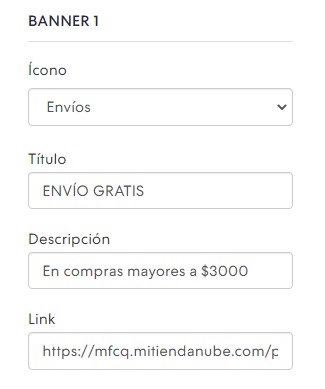
Dependiendo de la plantilla que utilices, vas a poder personalizar:
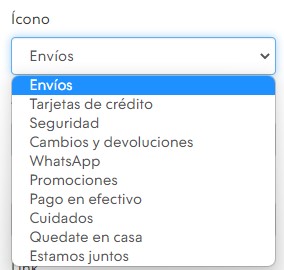
- Ícono: Corresponde al tema del banner (Envíos, Tarjetas de crédito, Seguridad, Cambios y devoluciones, WhatsApp, Promociones, Pago en efectivo, Cuidados, Quedate en casa, Estamos juntos).
Warning
La plantilla de diseño Bahía no incluye la opción para agregar iconos en los banners con información sobre envíos, pagos y compra.
- Título: Nombre del banner. Debería ser lo más corto y claro posible.
- Descripción: Una frase un poco más completa, contando algún detalle sobre cómo funciona, pero igualmente debería ser un texto breve.
- Link: Si querés que el banner lleve a alguna página, por ejemplo, alguna con más información sobre este ítem, agregar la URL. Si no, podés dejarlo en blanco.
- Imagen: para que se vea junto al banner (disponible únicamente en Río, Lima, Cali, Uyuni, Morelia y Recife).
7. Repetir completando los pasos para los banners informativos que quieras configurar.
Warning
La cantidad de banners informativos que se pueden configurar también depende del diseño de tu tienda. Todos los diseños tienen un máximo de 3, a excepción de Idea (máximo 6), Amazonas, Cali, Toluca, Recife y Bahía (máximo 4).
8. Publicar cambios.
Tipos de información que podés destacar
Utilizá esta tabla como guía para elegir qué beneficios comunicar según tu estrategia:
| Tipo de beneficio | Qué comunicar | Ejemplo de texto |
|---|---|---|
| Logística | Envíos gratis o tiempos de entrega. | "Envío gratis en compras superiores a $X" |
| Financiación | Cuotas sin interés o descuentos por transferencia. | "3 cuotas sin interés con todas las tarjetas" |
| Seguridad | Certificados de confianza o protección de datos. | "Tu compra es 100% segura y protegida" |
| Atención | Canales de contacto o showroom. | "Retirá tu compra gratis en nuestro local" |
Consejos y buenas prácticas para un diseño efectivo
Brevedad: Los banners informativos deben ser cortos y directos. Evitá frases largas que saturen el diseño, especialmente en dispositivos móviles.
Iconografía coherente: En caso de subir un diseño personalizado, intentá que los iconos tengan el mismo estilo visual (mismo grosor de línea o color) para mantener la armonía de tu marca.
Actualización: Si tenés una promoción temporal (ej: "Envíos gratis por 24 hs"), recordá desactivar o modificar el banner apenas termine la acción.
¡Listo!
Tus banners informativos ya están activos para guiar a tus clientes durante su proceso de compra. Recordá que una comunicación transparente desde el inicio reduce la cantidad de consultas y mejora la conversión de tu tienda.
¿Querés potenciar aún más tu página de inicio? Conocé como configurar Banner Promocionales.