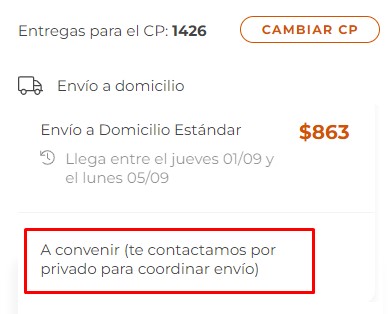
En general, te sugerimos garantizar que tu cliente haya pagado el costo del envío antes de despachar su compra. Sin embargo, también podés hacer envíos a convenir o contra entrega, es decir, que lo pague tu cliente directamente al recibirlo.
Esto te será útil, por ejemplo, si querés coordinar directamente el costo del envío con tu cliente una vez concretada la compra. En lugar de que el costo aparezca en $0, podés elegir no mostrarlo y que permanezca como "A convenir".
Helpjuice Info Callout Title
La entrega a convenir es diferente del envío gratis. Para conocer cómo configurar envío sin cargo, podés ver: ¿Cómo ofrecer envío gratuito?.
Lo ideal es que seas muy transparente en cuanto a lo que representa el costo del envío y qué rangos de precios podría llegar a tener (por ejemplo, podés mostrar los rangos aproximados en una página de contenido), para que tu cliente pueda comprar con una buena estimación.
En este tutorial, verás cómo configurar el envío con un costo "A convenir".
Helpjuice Warning Callout Title
Los envíos personalizados no están disponibles para el plan Tienda Inicial (gratuito).
¡Vamos a los pasos!
1. Ingresar a la sección "Configuración > Medios de envío" dentro de tu administrador de Tiendanube.
2. Hacer clic en la pestaña "Gestión de envíos" y, dentro de la sección "Envíos personalizados", hacer clic en el botón "+ Agregar envío personalizado".

3. Completar el nombre de la opción de envío con el que querés que se muestre en tu tienda. Luego, dentro de la sección "Costo", seleccionar la opción "A convenir" para que se muestre así en la tienda.

4. Configurar el resto de las condiciones del envío, como los límites por peso o monto de la compra, las zonas de entrega y el plazo de envío. Estas opciones funcionan igual que en cualquier otro envío personalizado, por eso podés ver el detalle en ¿Cómo ofrecer otros envíos o entregas personalizadas?
Para el envío "A convenir", lo ideal es no activar la opción para mostrar el tiempo estimado en la sección "Plazo de envío", ya que coordinarás ese dato con tu cliente después de que realice la compra.
5. Hacer clic en "Guardar cambios".
¡Listo!
El envío personalizado "A convenir" ya estará creado y se ofrecerá en tu tienda, según las configuraciones que hayas hecho.