


A veces despachar un pedido puede tener ciertas demoras: en preparar los productos, en gestionar los pedidos durante períodos de grandes ventas o fechas especiales, en llevar los paquetes al correo, etc.
Para que tu calculador de envíos tenga en cuenta esta demora, podés configurar días adicionales desde el administrador de tu tienda. En este tutorial te contamos cómo hacerlo.
Helpjuice Info Callout Title
Para mayor gestión y preparación en tus envíos, también podés configurar un horario de corte en las aplicaciones de envío.
Configurar tiempos para medios de envío
Podés ver los pasos a seguir tanto para Envío Nube, aplicaciones de envíos con integración con Tiendanube, como para envíos personalizados.
Envío Nube
1. Ir a "Configuración > Medios de envío" dentro del administrador de tu tienda.
2. En la tarjeta de Envío Nube, hacer clic en el botón "Editar".

3. Hacer clic sobre la modalidad activa que quieras modificar, ya sea "Puntos de despacho" o "Colecta".
4. En el medio de envío correspondiente, ingresar los días de demora en el campo "Plazo (opcional)".

5. Hacer clic en "Guardar" abajo a la derecha para confirmar los cambios.
Aplicaciones de envío
1. Ir a "Configuración > Medios de envío" dentro del administrador de tu tienda.
2. En la sección "Otros medios de envío", hacer clic en el ícono de editar (lápiz) sobre la opción de envío que quieras modificar.

3. En el campo "Agregar plazo", ingresar la cantidad de días adicionales de entrega. Si lo necesitás, también podés sumar un monto adicional en "Agregar costo".
4. En la sección "Contar los días adicionales en:", marcar las casillas de "Sábados", "Domingos" o "Feriados" si querés que esos días se incluyan en la suma del tiempo de entrega.
5. En la sección "Plazo de preparación", si el pedido para este medio de envío se prepara apenas llega y no querés sumar el tiempo de preparación general del centro de distribución, marcar la casilla "Excluir el plazo de preparación del centro de distribución".
Helpjuice Warning Callout Title
Al marcar esta opción, la preparación ocurre solo los días en que el centro de distribución opera, según su configuración de fines de semana y feriados. En un día sin operación, el plazo comienza el próximo día hábil.

6. Hacer clic en "Guardar" abajo a la derecha para confirmar los cambios.
Envíos personalizados
1. Ir a "Configuración > Medios de envío" dentro del administrador de tu tienda.
2. En la sección "Envíos personalizados", hacer clic en el ícono de editar (lápiz) sobre la opción de envío que quieras modificar.

3. En la sección "Plazo de entrega", configurar el rango de tiempo de entrega en días hábiles completando los campos "De" y "A", y marcar si el envío también entrega en sábados, domingos o feriados.
Helpjuice Info Callout Title
Los envíos personalizados también permiten configurar un horario de corte y un plazo de preparación propios. Conocé el detalle completo en ¿Cómo ofrecer otros envíos o entregas personalizadas?
4. Hacer clic en "Guardar" en la parte inferior de la página.
¡Listo!
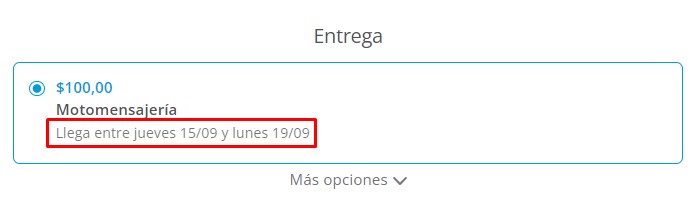
Ya van a quedar configurados los días adicionales y se van a sumar al tiempo estimado de entrega en el medio de envío seleccionado.
Configurar tiempos para productos específicos
Por defecto, los plazos adicionales que apliques desde Tiendanube, aplican a todos tus productos, sin distinción. Sin embargo, puede que necesites configurar un plazo específico para ciertos productos, por ejemplo, productos personalizados que tienen un tiempo de preparación. En ese caso, podés instalar la app Frete Hero, que te permite establecer un plazo adicional de envío para productos artesanales o bajo demanda.