


Si le compartiste un código de cupón a tu cliente, este lo puede aplicar en el carrito de compras o en el checkout de tu tienda para acceder al beneficio que hayas configurado, ya sea descuento por monto fijo, porcentaje de descuento, o envío gratis.
En este tutorial, te contamos cómo tu cliente aplica el cupón en cada instancia y cómo se ve reflejado el descuento. Si todavía no creaste tu cupón, conocé cómo hacerlo en ¿Cómo crear cupones de descuento en mi Tiendanube?.
Helpjuice Warning Callout Title
El campo para ingresar el cupón solo va a aparecer si hay al menos un cupón de descuento configurado en tu tienda. De lo contrario, no se va a ver, ni en el carrito ni en el checkout.
En el carrito de compras
Helpjuice Success Callout Title
La funcionalidad se está habilitando de forma progresiva, así que es posible que todavía no la veas en tu tienda
El campo de cupón en el carrito solo está disponible si tu tienda tiene activada esa opción en el editor de diseño. Conocé en qué diseños está disponible y cómo activarla en ¿Cómo mostrar el campo de cupón de descuento en el carrito de mi Tiendanube?.
Después de agregar un producto al carrito, tu cliente encuentra la sección "Cupón de descuento" justo debajo de las formas de envío. Ahí, escribe el código en el campo "Código del cupón" y hace clic en "Aplicar".

Con el cupón aplicado, el carrito pasa a mostrar el código usado, el porcentaje o el valor otorgado y una línea de "Descuento del cupón" que descuenta del subtotal. El total de la venta se recalcula en el momento.

El cupón aplicado en el carrito pasa al checkout automáticamente y aparece en el resumen de la venta junto con el código usado, sin que tu cliente tenga que escribirlo de nuevo. Si quiere cambiar de código, puede hacer clic en "Remover cupón", tanto en el carrito como en el checkout, y aplicar otro.
En el checkout
El campo de cupón en el checkout está siempre disponible, para todas las tiendas y diseños, y no se puede desactivar.
Luego de compartir el código del cupón, tu cliente lo puede aplicar en el checkout, o proceso de compra, en el campo habilitado para eso.
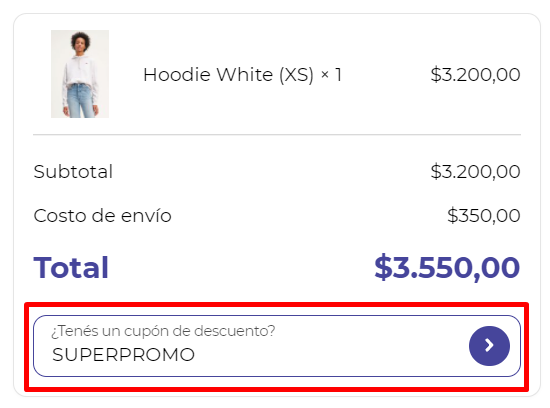
Así se va a ver una vez aplicado:
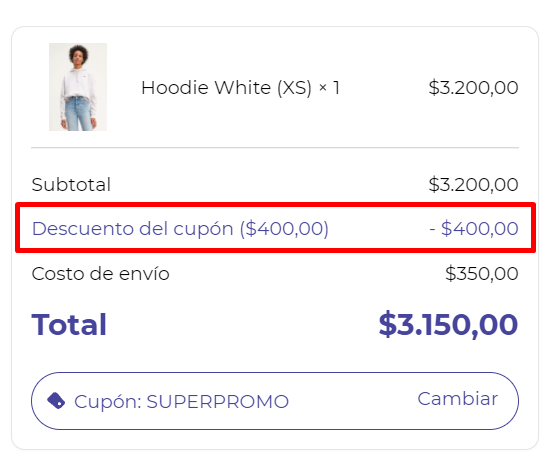
Te recomendamos aclarar cómo se usa el cupón de descuento en una página de contenido de tu tienda, para que tu cliente conozca los pasos a seguir.
¿Qué sucede si el monto total de la compra es menor al del cupón de descuento?
Si el monto de la compra es menor al valor del cupón de descuento, la compra queda en $0 y tu cliente debe abonar únicamente el valor del envío.
La diferencia restante no se acumula ni se puede usar para futuras compras. El beneficio del cupón se aplica solo para esa compra en particular y se pierde el sobrante si no se utiliza en su totalidad.