


Una de las herramientas disponibles para comunicar avisos importantes en tu Tiendanube, como promociones, descuentos, fechas especiales, etc. es la barra de anuncio en el encabezado.
Si agregás una barra de anuncio a tu tienda, se va a ver tanto en computadoras como en celulares. Te mostramos un ejemplo en la versión mobile o del celular:
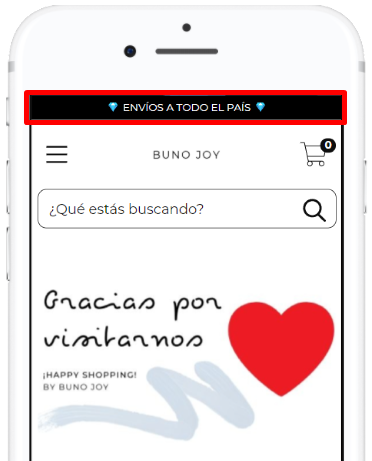
En este tutorial te contamos cómo configurar y editar la barra de anuncio así como las funcionalidades que tiene en cada plantilla de diseño.
Pasos para configurar, editar y desactivar barra de anuncios
1. Ingresar a "Tienda online > Diseño" dentro del administrador de tu tienda.
2. Hacer clic en "Editar diseño actual".
3. Hacer clic en la opción de "Encabezado" y luego en "Barra de anuncio".

4. Tildar la casilla "Mostrar barra de anuncio" y escribir debajo el mensaje que querés transmitir.

5. Hacer clic en "Publicar cambios".
¡Listo!
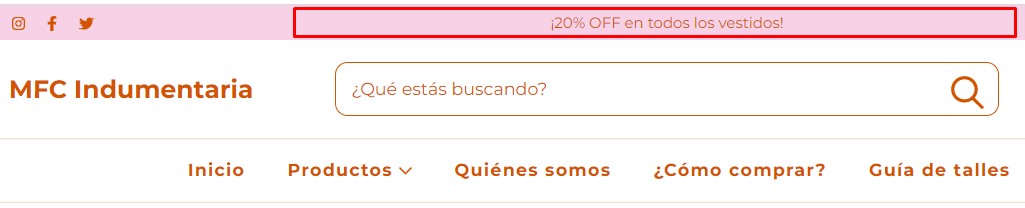
Ya va a aparecer la barra de anuncio en tu tienda.
Helpjuice Info Callout Title
Para editar el contenido, accedé nuevamente a “Encabezado > Barra de anuncio”, reemplazá el texto en el campo Mensaje y hacé clic en "Publicar cambios".
Para desactivar u ocultar la barra, desmarcá la casilla "Mostrar barra de anuncio" y publicá los cambios.
Funcionalidades de la barra de anuncio según el diseño
Las opciones disponibles dentro de la barra de anuncio varían según el diseño que uses. En la siguiente tabla podés ver qué funcionalidades incluye cada plantilla:
| Diseño | N.° de mensajes | Link | Animación | Colores personalizados | Imagen de fondo |
|---|---|---|---|---|---|
| Baires | Hasta 3 | Si | Texto deslizante derecha a izquierda | Si | No |
| Cali | Hasta 3 | Si | Rotación automática | Si | No |
| Lima | Hasta 3 | Si | Rotación automática | Si | No |
| Morelia | Hasta 3 | Si | Texto deslizante derecha a izquierda | Si | No |
| Recife | Hasta 3 | Si | Texto deslizante derecha a izquierda | Si | Si |
| Rio | Hasta 3 | Si | Texto deslizante derecha a izquierda | Si | No |
| Toluca | Hasta 3 | Si | Rotación automática | Si | Si |
| Uyuni | Hasta 3 | Si | Rotación automática | Si | No |
| Bahia | 1 | Si | No tiene | No | No |
| Cubo | 1 | Si | No tiene | No | No |
| Idea | Hasta 3 | Si | Texto deslizante derecha a izquierda | Si (según paleta de la tienda) | No |
| Trend | 1 | Si | No tiene | Si (según paleta de la tienda) | No |
| Patagonia | Hasta 3 | Si | Texto deslizante derecha a izquierda | Si | No |
| Amazonas | Hasta 3 | Si | No tiene | No | No |
| Simple | 1 | Si | No tiene | Si (según paleta de la tienda) | Si |
Helpjuice Info Callout Title
La diferencia entre los dos tipos de animación es la siguiente: el texto desplazante mueve el mensaje continuamente de derecha a izquierda (como una marquesina), mientras que la rotación automática alterna entre los distintos mensajes configurados mostrándolos uno a la vez.