


El contador de envío gratis permite a tus clientes saber de forma visual y rápida cuánto le falta para obtener envío gratis en tu tienda. El contador se muestra como una barra en el carrito de compras e indica el valor desde el que puede obtener el envío sin costo.
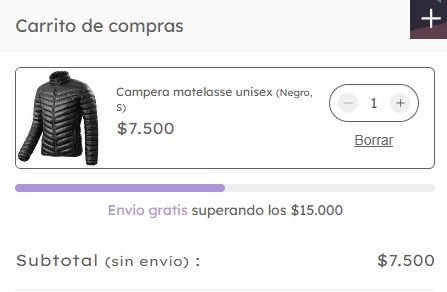
Activar esta funcionalidad puede incentivar a tus clientes a agregar más productos al carrito, aumentando el ticket promedio de tu tienda. En este tutorial te contamos cómo configurarla.
Helpjuice Warning Callout Title
Si tu tienda tiene el diseño Brasilia, estos pasos no aplican. En ese diseño, la barra de envío gratis se muestra siempre al agregar productos al carrito, esté o no activo el calculador de costos de envío y no es posible desactivarla.
¡Vamos a los pasos!
1. Ir a "Tienda online > Diseño" en tu administrador.
2. Seleccionar "Editar diseño" (actual o borrador según donde desees) y, luego, "Carrito de compras".
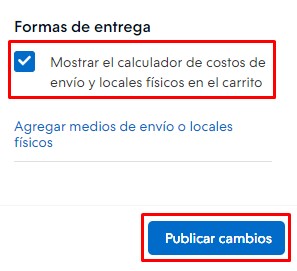
3. Marcar la casilla "Mostrar el calculador de costos de envío y locales físicos en el carrito" y seleccionar "Publicar cambios".
4. Luego, debés tener activa al menos una opción de envío gratis con ciertas configuraciones para que se muestre el contador en el carrito. Para eso, ir a "Descuentos > Envío gratis".
Esta es la única opción de envío gratis con la que funciona el contador. Con las demás opciones, no se muestra en la tienda.
Helpjuice Success Callout Title
No aplica para envíos gratis con medios de envío o puntos de retiro personalizados.
5. Seleccionar "Crear envío gratis".
6. En Medios de envío, seleccionar las aplicaciones de entrega sobre las que querés ofrecer el envío gratis.
7. Escribir el monto mínimo de la compra para obtener el envío gratis.
Success
Para que el contador se muestre en la tienda, el envío gratis no debe estar limitado por categorías ni zonas de envío.

8. Por último, guardar los cambios.
¡Listo!
Cuando tus clientes agreguen productos al carrito, podrán ver el contador de envío gratis, como en este ejemplo:
