


Para mostrar información sobre tu negocio y la identidad de tu marca de forma dinámica y profesional, podés agregar un video en la página de inicio de tu tienda.
Antes de agregarlo a tu tienda, el video debe estar subido a YouTube o Vimeo como público. Algunos diseños permiten subir videos exclusivamente de YouTube, y otros permiten subir videos de YouTube o de Vimeo.
Compatibles con YouTube
- Cali
- Brasilia
- Baires
- Recife
- Morelia
- Toluca
- Uyuni
- Lima
- Río
Compatibles con YouTube y Vimeo
- Atlántico
- Simple
- Amazonas
- Idea
- Cubo
- Bahía
- Trend
Helpjuice Success Callout Title
Recomendamos subirlo en la mejor resolución posible. YouTube sugiere una resolución de 1280 × 720 como mínimo y una relación de aspecto de 16:9. Si el video será grabado desde un celular, colocarlo en forma horizontal para que el video se vea correctamente en escritorio.
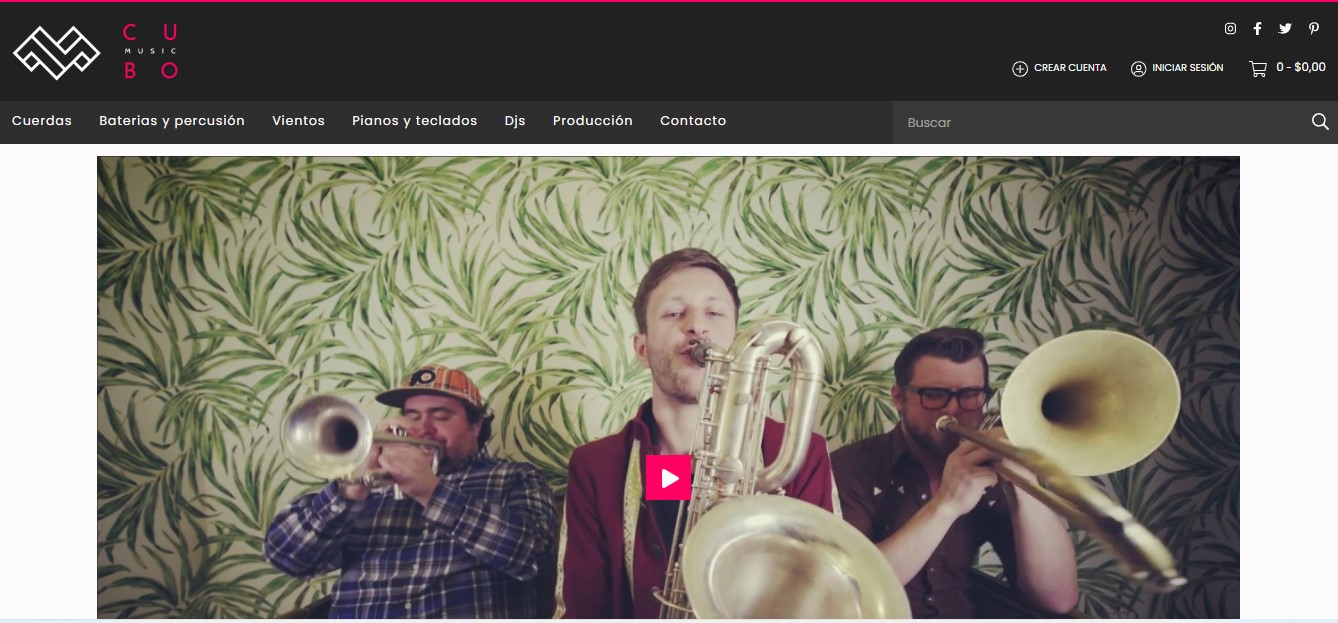
En este tutorial te contamos cómo subir un video para que se muestre en la página de inicio.
Pasos de configuración
1. Ir a Tienda online > Diseño dentro del administrador de tu tienda.
2. Seleccionar "Editar diseño actual".
3. En el menú lateral izquierdo, hacer clic en "Página de inicio".
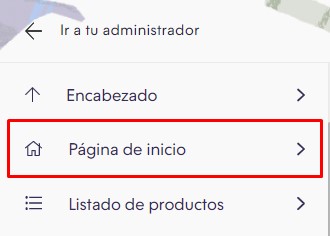
4. Seleccionar la opción "Video".
5. Ingresar al video que quieras agregar a tu tienda dentro de YouTube o Vimeo y copiar la URL del navegador.
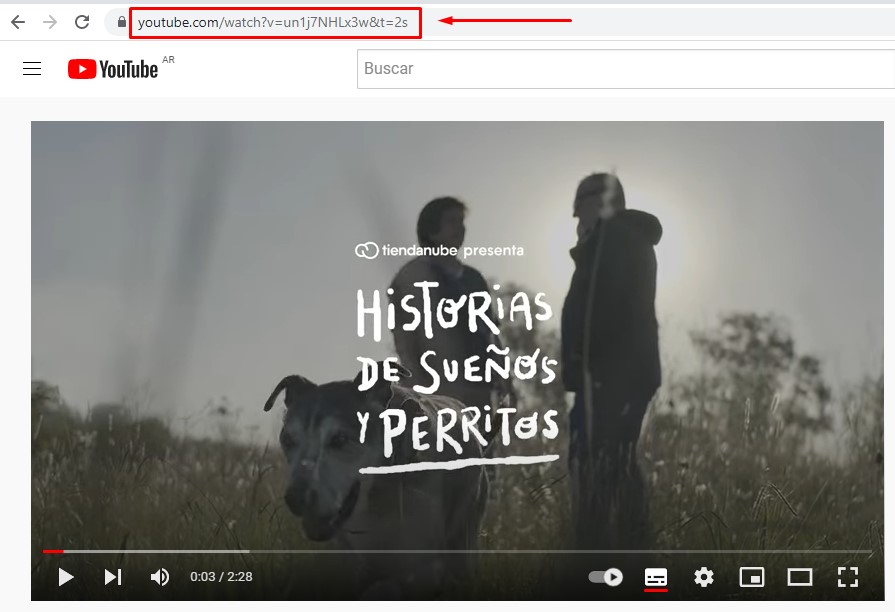
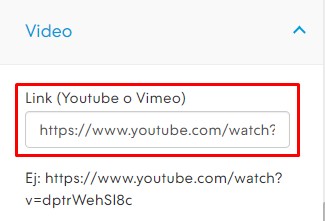
6. Pegar la URL en el campo "Link (YouTube o Vimeo)".
7. En algunos diseños, podés agregar un título y descripción, así como elegir si querés que el video se extienda todo el ancho de la pantalla.
8. Seleccionar "Publicar cambios".
¡Listo!
Ya vas a haber agregado el video y se va a mostrar justo arriba del pie de página de tu tienda.
¿Por qué no se muestra el video si lo configuré?
Si seguiste los pasos para agregar el video, pero no se está mostrando, revisá:
- que el video esté como público en YouTube o Vimeo;
- que hayas seleccionado alguna posición para el video dentro de la sección “Tienda online > Diseño > Editar diseño > Página de inicio > Orden de secciones” o lo tengas marcado como visible, según el diseño de tu tienda.
Info
También podés mostrar videos en la página de detalle del producto, ya sea junto con las imágenes del producto o en la descripción del producto.
Si estás usando el diseño Material en tu tienda, podés agregar un módulo de video y texto.