


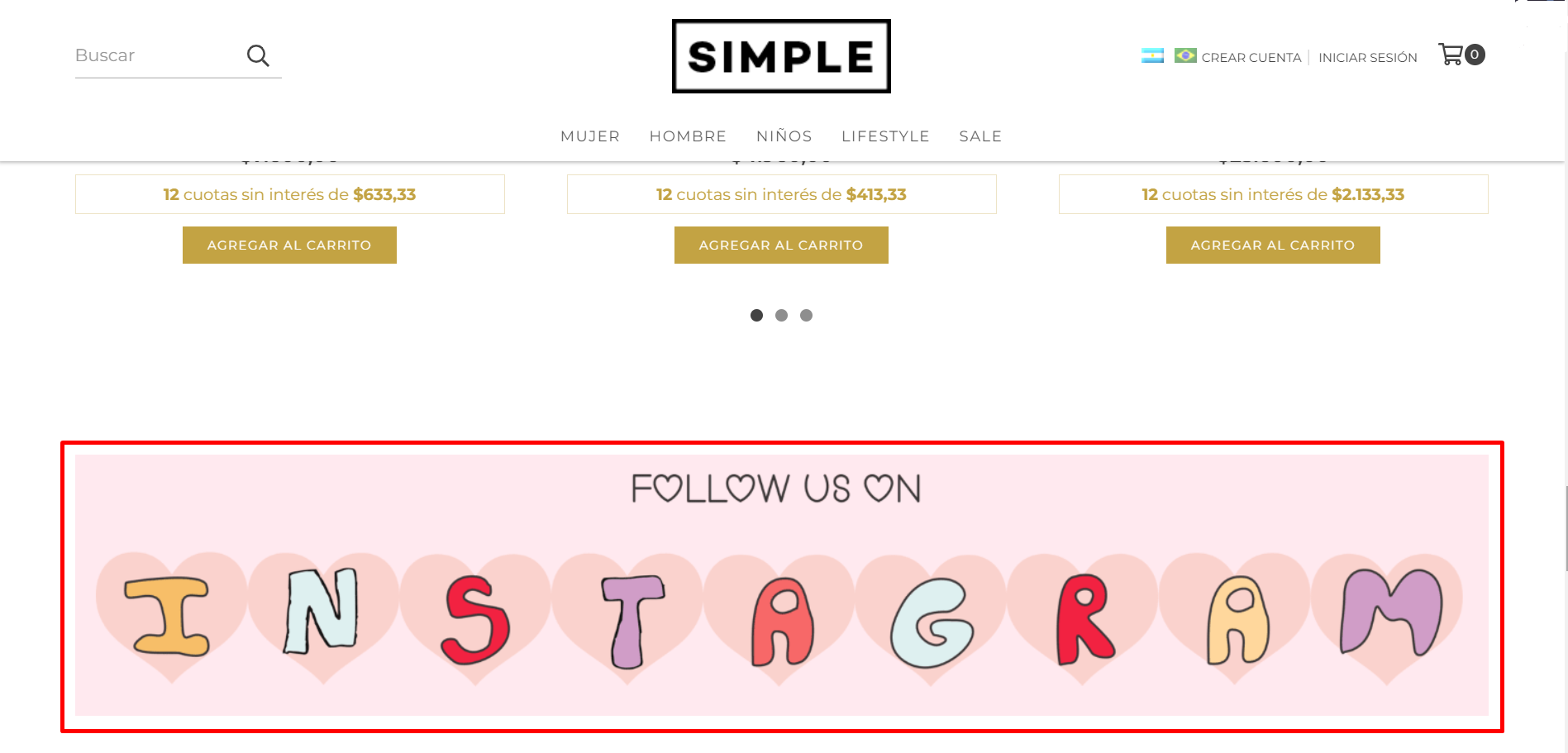
El banner horizontal es una imagen que vas a poder agregar en el inicio de tu tienda y puede ir acompañada de un link a otra página, ya sea dentro de tu Tiendanube o externa.

Success
Esta funcionalidad solo está disponible en el diseño Simple. En caso de que no utilices esta plantilla, una alternativa es configurar un módulo de imagen y texto.
En este tutorial, te mostramos cómo agregar un banner horizontal al diseño de tu tienda.
¡Vamos a los pasos!
1. Ingresar a "Tienda en línea > Diseño" dentro del administrador de tu tienda.
2. Hacer clic en "Personalizar el diseño actual".
3. En la barra lateral izquierda, ir a "Página de inicio".
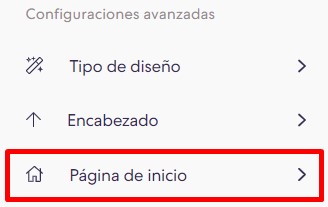
4. Hacer clic en "Banner horizontal" y luego, en "Imagen para la página de inicio". 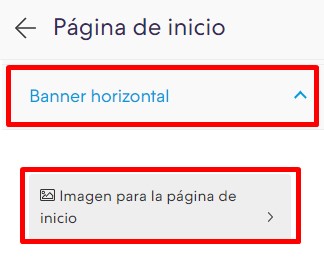
5. Hacer clic en "Elegir imagen", seleccionar la imagen en tu computador y hacer clic en "Abrir". Ahí mismo vas a ver las medidas recomendadas para este banner.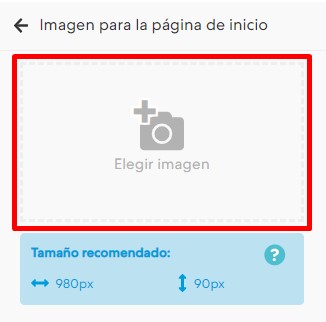
6. Haciendo clic en el símbolo de "Editar", puedes agregar un link que dirija a tus clientes a otra página al hacer clic sobre el banner. 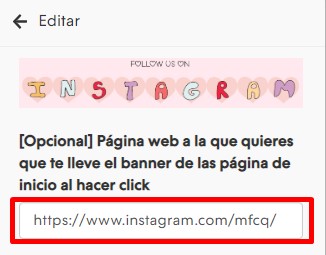
7. Hacer clic en el botón "Publicar".
¡Listo!
Ya se va a mostrar el banner en tu tienda.
Info
Si aún no creaste tus banners, puedes orientarte con el tutorial ¿Cómo diseñar un banner para mi tienda?.
Si quieres conocer sobre otros tipos de banners disponibles, te recomendamos nuestro tutorial ¿Qué es un banner y cómo lo agrego a mi tienda?.