


Para realizar los envíos de las ventas de tu Tiendanube con OCA, debés presentar la etiqueta oficial, que tiene un código de barras. Podés imprimir estas etiquetas desde tu administrador de Tiendanube o desde el panel de OCA.
En este tutorial, te contamos cómo obtener las etiquetas de envío de OCA desde ambas páginas, para que lo hagas desde donde prefieras.
¡Vamos a los pasos!
❗ Para poder imprimir la etiqueta de OCA, el pago de la orden debe estar marcado como recibido. Con la venta paga, podés seguir los pasos a continuación, según el lugar desde donde prefieras obtener las etiquetas:
Desde el administrador de Tiendanube
1. Ingresar a Ventas > Lista de ventas en el administrador de tu tienda.
2. Marcar la casilla del lado izquierdo en las órdenes que querés imprimir. Puede ser una sola o varias para obtener las etiquetas de OCA masivamente.
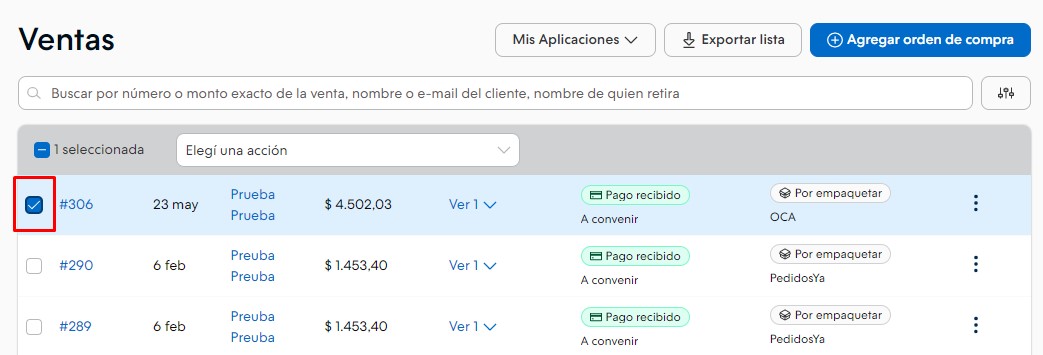
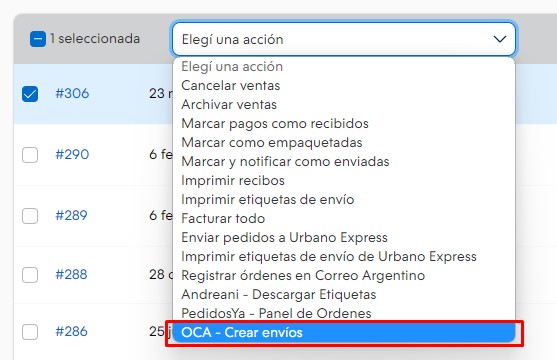
3. En el menú desplegable "Elegí una acción", seleccionar "OCA - Crear envíos".
4. Se van a cargar las órdenes al panel de OCA y vas a tener las etiquetas creadas. Hacer clic en el botón "Imprimir".
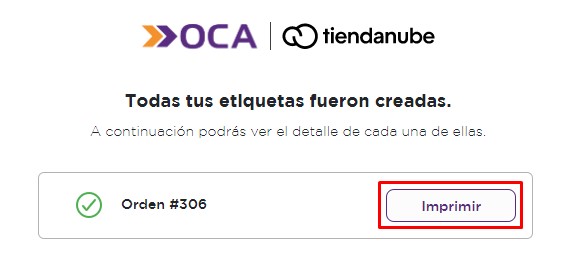
Así, vas a obtener el archivo que debés imprimir y pegar para enviar cada venta.
Desde el panel de OCA
1. Ingresar a Ventas > Lista de ventas en tu administrador de tu Tiendanube.
2. Hacer clic en "Mis aplicaciones" y, luego, en "OCA - Panel de órdenes".
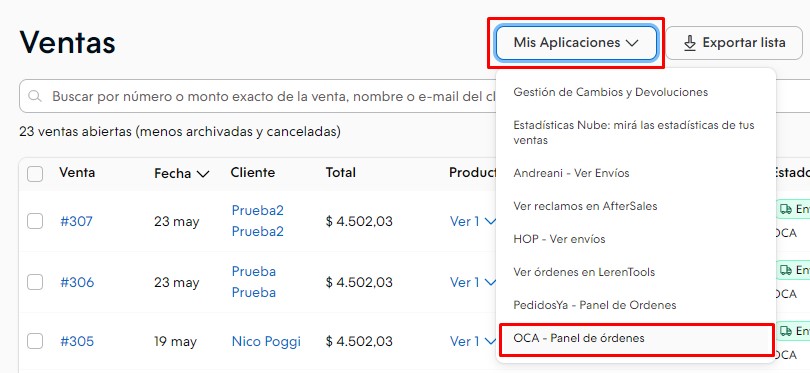
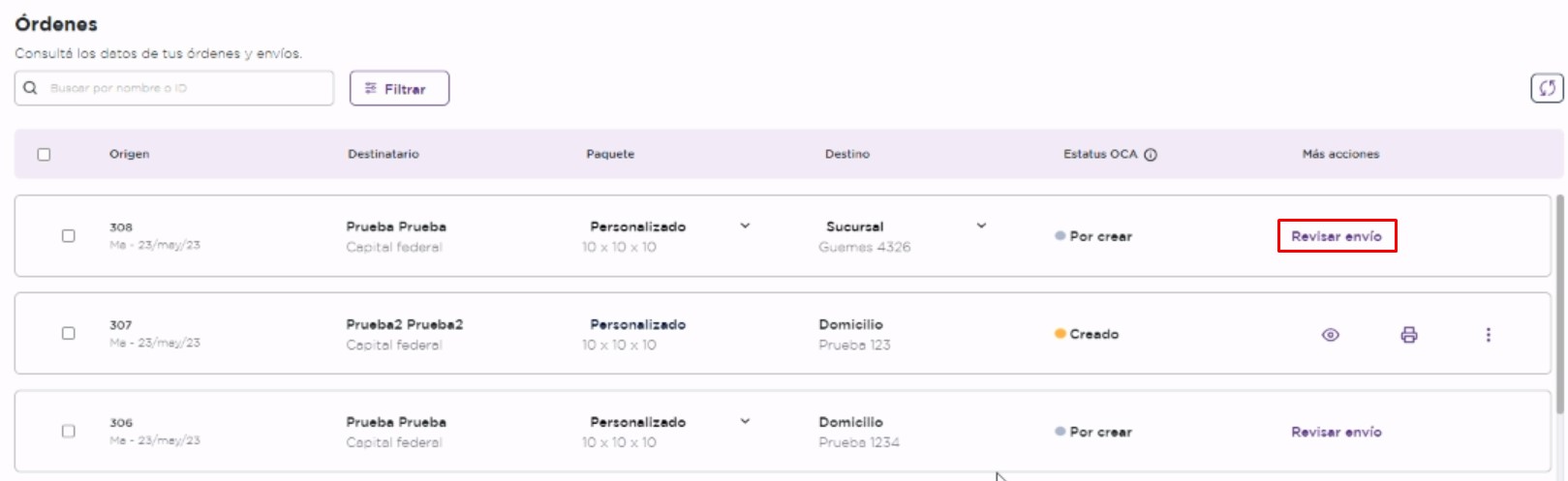
3. Te va a redirigir al panel de OCA, donde podés hacer clic en "Revisar envío" de cada orden para ver su información: valor de los productos, origen, destino, editar las dimensiones y bultos del paquete.
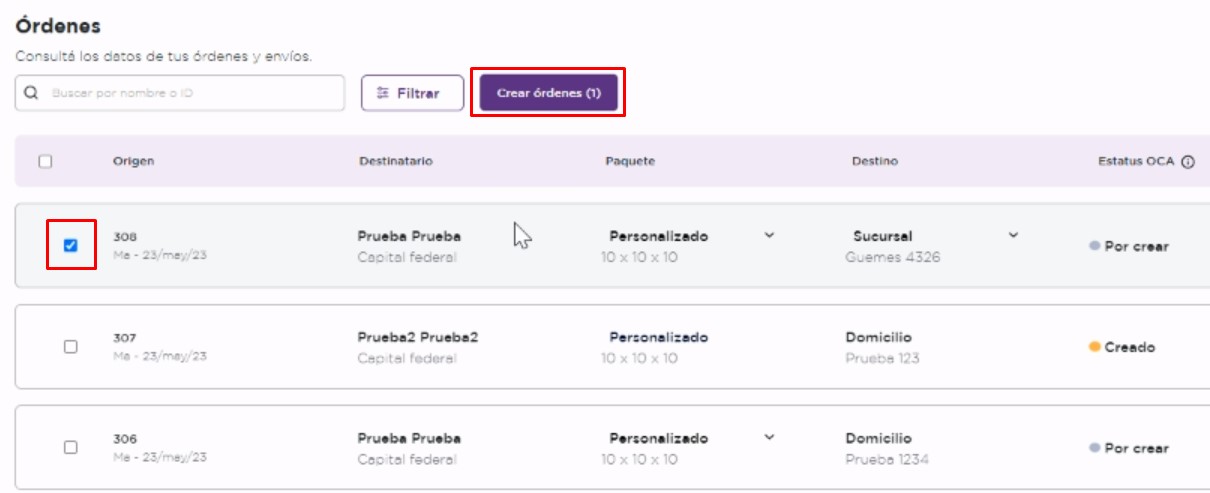
4. Marcar la casilla del lado izquierdo de las órdenes para las que quieras obtener la etiqueta y hacer clic en "Crear órdenes".
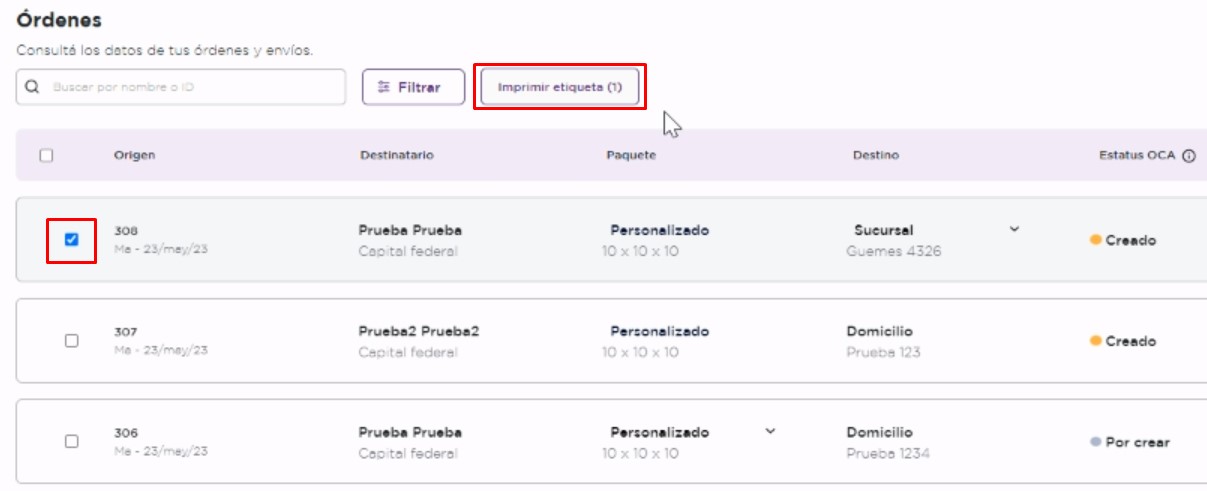
5. Con las órdenes creadas, volver a marcar las casillas correspondientes y hacer clic en "Imprimir etiqueta".
¡Listo!
Ya vas a tener las etiquetas para imprimirlas y despachar tus ventas con OCA.
Configuraciones Avanzadas
Formato de etiquetas para impresora térmica
Si usás una impresora térmica para agilizar la impresión de las etiquetas de tus envíos, es importante adaptarlas al formato correcto.
Pasos para el cambio de formato:
- Ingresar, desde el panel de OCA, a Impresoras > Configuración Avanzada > Configuración de Impresoras.
- Dentro del desplegable de selección, elegir la opción ZPL (Zebra) en lugar de PDF.

3. Luego clic en Guardar.
¡Listo!
Ya podés imprimir tus etiquetas en formato para impresora térmica y ganar tiempo en la preparación y despacho de tus envíos.
Activar remito con detalle de productos
Si necesitas incluir un remito con el detalle de los productos comprados por tu cliente, podés configurarlo, desde el panel de OCA, para que se imprima junto con la etiqueta de envío.
¡Vamos a los pasos!
- Ingresar a Detalles y Remitos > Configuración Avanzada:

Activar detalle de productos en la etiqueta (misma hoja)
1.1 Ir a la opción Activar detalles > Agregar detalle de productos.
1.2 Hacer clic en el botón de activación a la derecha:

1.3 Cliquear el botón Guardar Cambios para que impacten las nuevas configuraciones.
Activar Remito (Hoja separada):
1.4 Ir a la opción Activar detalles > Imprimir remito.
1.5 Hacer clic en el botón de activación a la derecha:

Una vez activado el remito, podés elegir qué información incluir:
- Información de la orden
- Remitente
- Notas del cliente
- DNI del destinatario
1.6 Cliquear el botón Guardar Cambios para que impacten las nuevas configuraciones.
¡Listo!
Ahora tus etiquetas de envío de OCA incluirán el detalle de la venta o un remito separado, permitiéndote preparar tus pedidos con mayor precisión y rapidez.
Info
Si tenés dudas sobre el funcionamiento de la aplicación, podés completar 🌐 el formulario de contacto de OCA y consultar su artículo de 🌐 Preguntas frecuentes.