


Para que las imágenes de tus productos queden más prolijas dentro de la tienda, es recomendable que todas tengan el mismo tamaño y el menor peso posible. Modificar su tamaño o comprimirlas es necesario hacerlo con una herramienta externa, ya que no puede hacerse desde el administrador de tu tienda.
Por eso, te sugerimos usar Canva o las herramientas gratuitas de Tiendanube para ajustar el tamaño de tus fotos de producto, o cualquier otra imagen en general, y también para comprimirlas.
En este tutorial, te mostramos los pasos para ajustar el tamaño de tus imágenes con ambas opciones, y cómo comprimirlas para que queden prolijas y livianas en tu tienda.
Tamaño recomendado
El tamaño ideal para las fotos de los productos es de 1280 x 1280 px si son imágenes cuadradas, o de 1280 x 2250 px (o proporcional) para imágenes rectangulares (ideal indumentaria). En ambos casos, la medida mínima recomendada para el lado más angosto es 1280px.
Tip
Si quieres saber más sobre el mejor formato para las imágenes de tus productos, puedes ver nuestro tutorial: ¿Cuál es el formato ideal de la fotografía de producto?
Evitar imágenes de diferentes tamaños
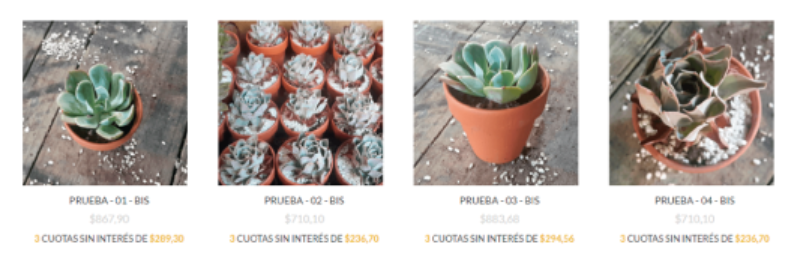
Si bien el tamaño recomendado no es obligatorio, siempre recomendamos que todas las fotos tengan el mismo tamaño. De esta manera, se evitará que las fotos de los productos se muestren desparejas (una más chicas o grandes que otras) o con espacios en blanco en la lista de productos.
A continuación, te mostramos la comparación de forma más visual:
Fotos del mismo tamaño
Fotos de distinto tamaño
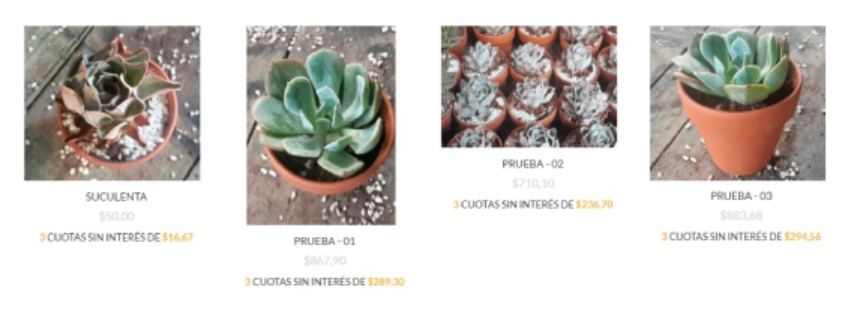
Conclusión: Podemos ver que, en el primer ejemplo, todas las imágenes se ven de manera prolija, no hay escalonamiento. En cambio, en la segunda imagen, vemos que cada una tiene un tamaño diferente, lo cual genera un poco de confusión y desorden.
Ajustar tamaño
Tip
Si no tienes las imágenes de los productos guardadas en tus dispositivos, puedes descargarlas para hacer los ajustes que necesites.
Elige el método que prefieras: con Canva puedes además editar otros aspectos de la imagen, y con la herramienta gratuita de Tiendanube puedes redimensionar tus fotos en un solo paso, sin necesidad de crear una cuenta.
Con Canva
1. Ingresar a la página de Canva. Debes iniciar sesión o registrarte si no tienes una cuenta.
2. Hacer clic en el botón "+ Crear" que aparece en el menú lateral, y seleccionar la opción de "Elegir el tamaño".
3. En las opciones colocar como ancho: 1280 px y como alto: 1280 px (o 2250 px si estás trabajando con imágenes rectangulares), y hacer clic en "Crear un diseño".
4. En la barra superior hacer clic en "Archivo" y hacer clic en "Subir archivos".

5. Seleccionar las fotos o carpetas que quieras subir para modificar su tamaño, y hacer clic en "Abrir".
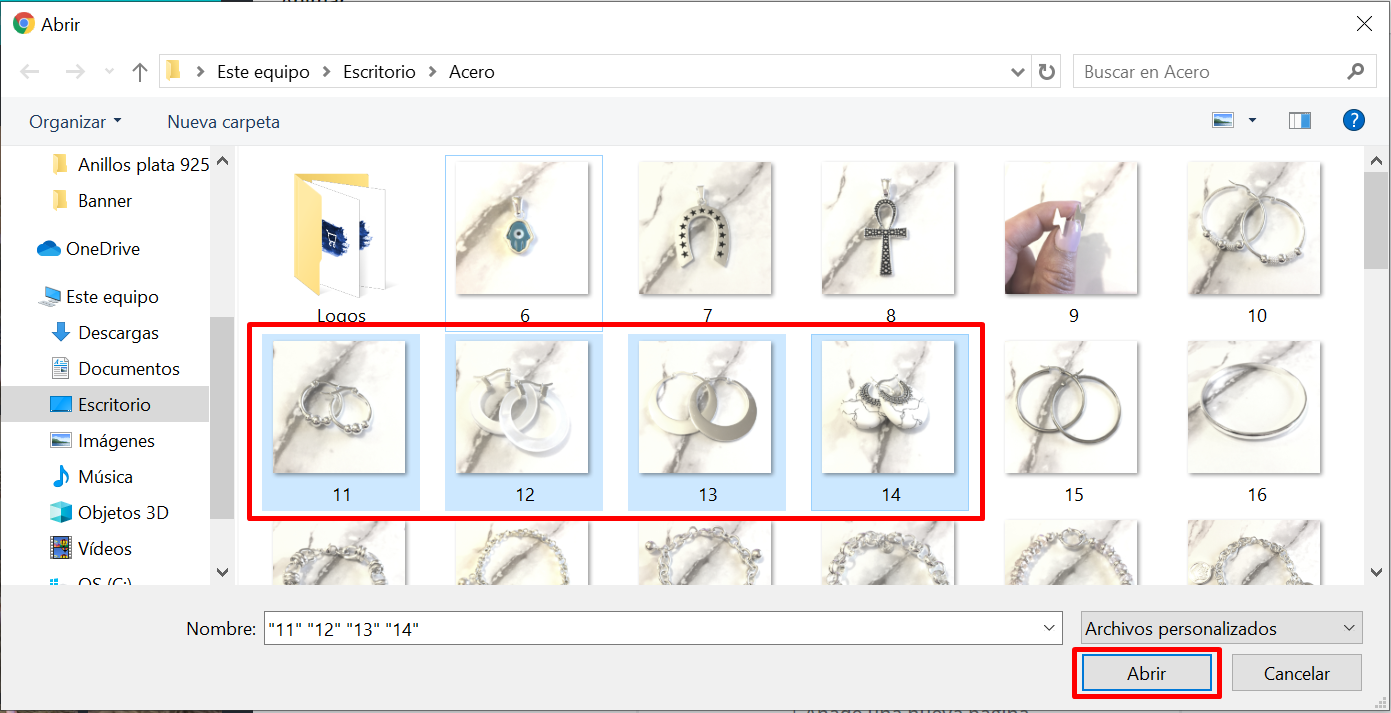
6. En el menú lateral, ingresar a "Subidos" y seleccionar la imagen que quieras editar y redimensionarla para que ocupe idealmente todo el lienzo.

Haciendo clic en "+ Agregar una página" vas a poder sumar más imágenes para editar.

7. Una vez que hayas editado todas las fotos, en el menú superior ir a "Archivo > Descargar", seleccionar las páginas y hacer clic en el botón de "Descargar".

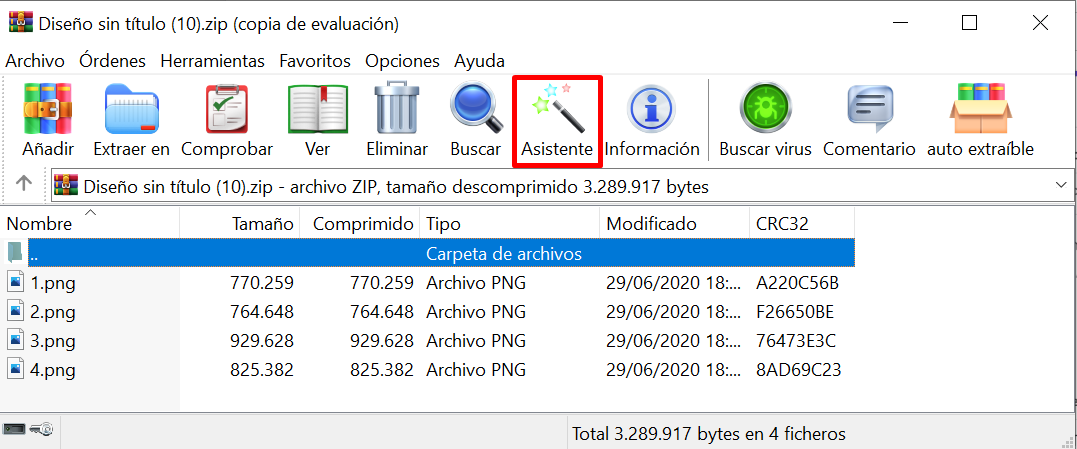
Si descargas varias imágenes juntas, es posible que se descarguen en una carpeta comprimida.
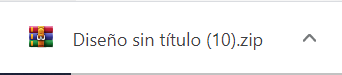
Abriendo la carpeta y haciendo clic en "Asistente", vas a poder extraer las imágenes.
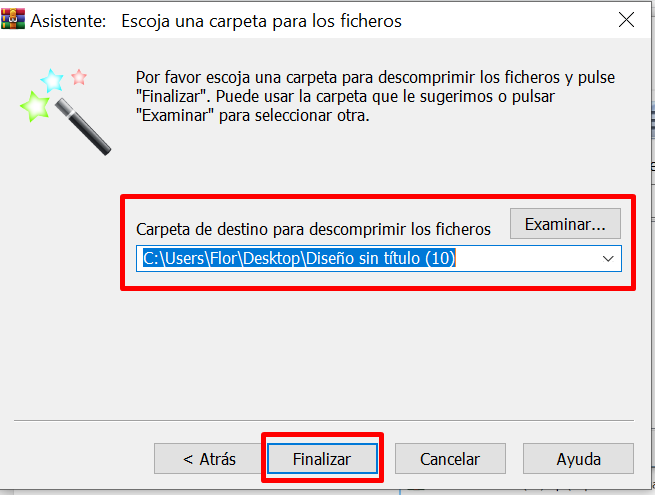
Seleccionar la carpeta dónde quieres que se descarguen y hacer clic en "Finalizar".
Con la herramienta de Tiendanube
Redimensionar imagen es una herramienta gratuita de Tiendanube que te permite ajustar de forma masiva el tamaño de varias imágenes, aunque tengan tamaños distintos entre sí, para dejarlas todas iguales.
Puedes elegir alguno de los tamaños preestablecidos que se listan en la herramienta, o seleccionar un tamaño personalizado según lo que necesites.
Acepta imágenes en formato PNG, JPG, JPEG y GIF, de hasta 5 MB cada una.
No requiere crear una cuenta. Haz clic en el botón para empezar a redimensionar tus imágenes ahora mismo.
Comprimir tus imágenes para que tu tienda cargue más rápido
Además de tener el mismo tamaño, es recomendable que tus imágenes pesen lo menos posible sin perder calidad. Esto ayuda a que las páginas de tu tienda carguen más rápido, mejorando la experiencia de tus clientes y el posicionamiento SEO de tu sitio.
Al igual que con la herramienta de redimensionar, acepta imágenes en formato PNG, JPG, JPEG y GIF, de hasta 5 MB cada una.
1. Ingresar a la herramienta gratuita Comprimir imágenes de Tiendanube.
2. Hacer clic en "Elegir imágenes" y seleccionar las fotos que ya redimensionaste en el paso anterior. Podés subir varias al mismo tiempo.
3. Hacer clic en "Comprimir".
4. Hacer clic en "Descargar todo" para bajar las imágenes comprimidas.
¡Listo!
Puedes repetir los pasos en las fotos que quieras agregar a tus productos, ajustando su tamaño y comprimiéndolas para que tu tienda cargue más rápido.